將原稿掃描並傳送至電腦
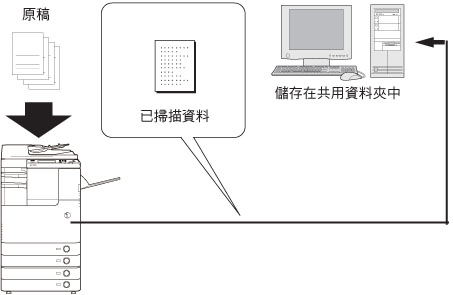
透過將紙張文件轉換為PDF,可以將檔案傳送到電腦上的共用資料夾。
紙張文件轉換為PDF的優點
可以節省空間。
可以提高對文件文字的搜尋性能。
可以設定密碼以保證安全。
所需條件
|
注意
|
|
可以在本機器上使用「傳送」功能。
可以從本機器透過網路連線到電腦上的共用資料夾。
|
本節介紹如何在透過SMB通訊協定連線到本機器的Windows電腦磁碟機上創建「PDF-Scan」共用資料夾並將已掃描的雙面文件作為PDF檔案傳送到該資料夾中。
請按照以下步驟進行操作。
創建共用資料夾
註冊位址
從本機器傳送
創建共用資料夾
1.
按以下步驟檢查電腦名稱。
若使用Windows XP:
右鍵按一下[我的電腦]→按一下[管理]→右鍵按一下[電腦管理(本機)]。
按一下[內容]→在[電腦名稱]頁面上檢查電腦名稱。

若使用Windows Vista:
按一下  (開始)→右鍵按一下[電腦]。
(開始)→右鍵按一下[電腦]。按一下[內容]→檢查電腦名稱。

2.
右鍵按一下桌面→選擇[新增]→選擇[資料夾]。
3.
設定「PDF-Scan」為資料夾名稱。
4.
按照以下步驟設定「PDF-Scan」資料夾的存取權限。
若使用Windows XP:
右鍵按一下[PDF-Scan]資料夾。
選擇[內容]。
顯示[PDF-Scan內容]對話方塊。
在[共用]頁面上選擇[共用此資料夾]→按一下[使用權限]。

顯示[PDF-Scan權限]對話方塊。
若使用Windows Vista:
右鍵按一下[PDF-Scan]資料夾。
選擇[內容]。
顯示[PDF-Scan內容]對話方塊。
在[共用]頁面上,按一下[進階共用]→選擇[共用此資料夾]。
按一下[權限]。
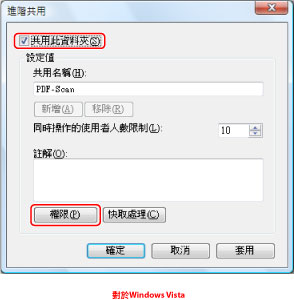
顯示[PDF-Scan的權限]對話方塊。
5.
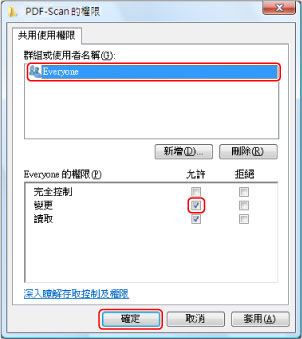
在[PDF-Scan的權限]對話方塊中,選擇[Everyone]→為<變更>選擇[允許]。
6.
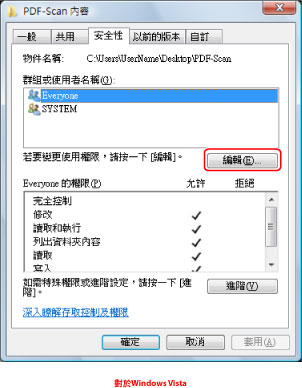
按照以下步驟在[PDF-Scan內容]對話方塊中將設定添加到[安全性]頁面。
若使用Windows XP:
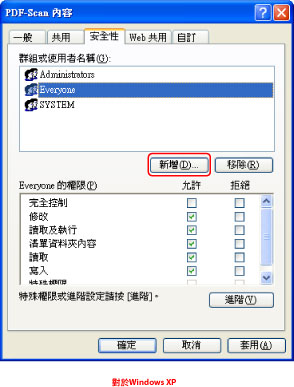
在[PDF-Scan內容]對話方塊中,按一下[安全性]標籤→按一下[新增]。
若使用Windows Vista:
在[PDF-Scan內容]對話方塊中,按一下[安全性]標籤→[編輯]→[新增]。
7.
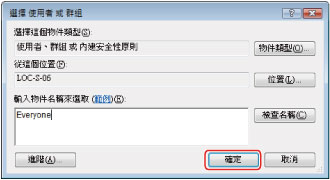
輸入「Everyone」→按一下[確定]。
8.
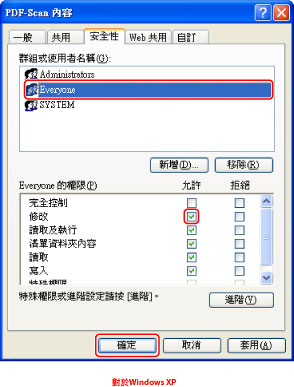
按照以下步驟在[PDF-Scan內容]資料夾的[安全性]頁面上變更設定。
若使用Windows XP:
選擇[Everyone]→<修改>選擇[允許]→按一下[確定]。
若使用Windows Vista:
選擇[Everyone]→按一下[編輯]。
<修改>選擇[允許]→按一下[確定]→[確定]。

傳送資料的共用資料夾創建完畢。
|
注意
|
|
對於Windows XP,共用資料夾顯示為
 。對於Windows Vista,共用資料夾顯示為 。對於Windows Vista,共用資料夾顯示為 。 。 |
註冊位址
9.
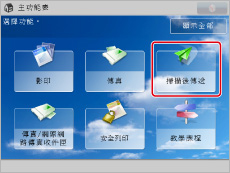
按[掃描後傳送]。
|
注意
|
|
若未顯示「主功能表」螢幕,按
 (主功能表)。 (主功能表)。 |
10.
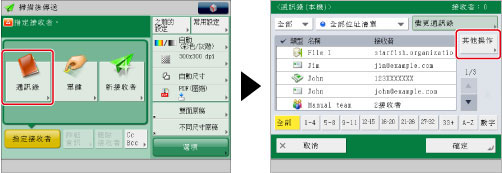
按[通訊錄]→[其他操作]。
11.
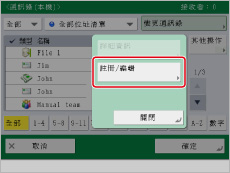
選擇[註冊/編輯]。
12.
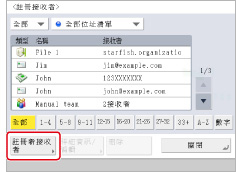
按[註冊新接收者]。
13.
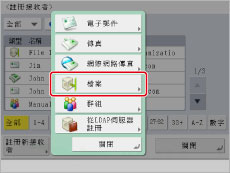
選擇[檔案]。
14.
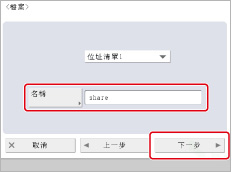
按照以下步驟輸入新檔案名稱。
按[名稱]。
輸入檔案名稱→按[下一步]。
按[下一步]。
15.
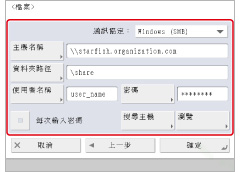
指定各項設定。
|
[通訊協定]:
|
選擇[Windows (SMB)]。
|
|
[主機名稱]:
|
輸入在步驟1中確認的電腦名稱。也可以按[搜尋主機]搜尋目標電腦。
|
|
[資料夾路徑]:
|
指定要儲存到的目標電腦的資料夾。也可以按[瀏覽]指定目標電腦的資料夾。
|
|
[使用者名稱]:
|
輸入傳送者的使用者名稱(用於登入電腦的名稱)。
|
|
[密碼]:
|
輸入與該使用者名稱相對應的密碼。
|
16.
按[確定]。
從本機器傳送
17.
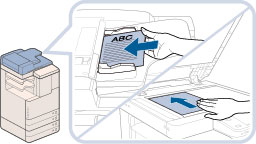
放置原稿。
18.
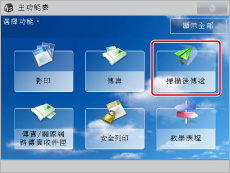
按[掃描後傳送]。
|
注意
|
|
若未顯示「主功能表」螢幕,按
(主功能表)。 |
19.
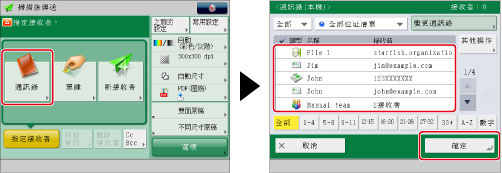
選擇[通訊錄]→選擇已註冊的接收者→按[確定]。
20.
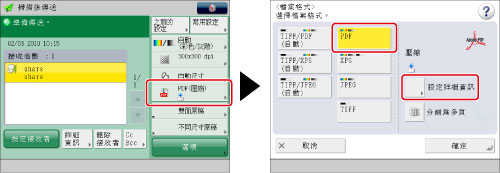
按[檔案格式]→選擇[PDF]→按[設定詳細資訊]。
21.
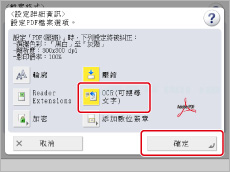
選擇[OCR(可搜尋文字)]→按[確定]→[確定]。
22.
按[選項]→[雙面原稿]。
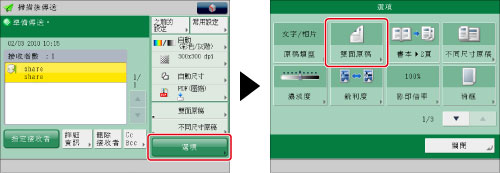
要掃描不同尺寸原稿,按[不同尺寸原稿]。利用該模式,可以將相同寬度(A3和A4或B4和B5等)或不同寬度(A3和B4或A4和B5等)的不同尺寸原稿放在送稿機中作為一組一起掃描。由於不需要根據原稿大小傳送,可以縮短傳送時間。
23.
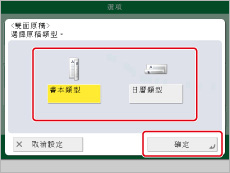
設定雙面原稿類型→按[確定]。
24.
按  (啟動)。
(啟動)。
(啟動)。文件轉換為可搜尋PDF,並且被傳送並儲存在共用資料夾中。
參考資訊
可搜尋PDF
利用該模式,可以執行OCR(光學字元識別)以便從掃描的影像中擷取可識別為文字的資料,並將該資料作為透明文字層添加以創建可搜尋的PDF檔案。若檔案是可搜尋PDF檔案,可以在PDF上快速搜尋所需資訊。
PDF安全性
可以為PDF檔案設定一個密碼。若PDF使用密碼加密,則只有輸入正確的密碼才能開啟、列印或變更PDF檔案。若要限制存取,建議傳送前設定密碼。
變更預設設定
透過將指定傳送設定儲存爲預設設定,不需要重新指定設定便可以叫回設定。有關詳細資訊,請參閱「設定各功能螢幕」。
使用遠端使用者介面
除觸控面板顯示螢幕外,還可以使用「遠端使用者介面」儲存接收者。
若無法使用SMB與Windows XP通訊
若無法使用SMB與Windows XP通訊,請按照以下步驟操作︰
防火牆︰
右鍵按一下[網路上的芳鄰]→選擇[內容]。
右鍵按一下[區域連線]→選擇[內容]。
按一下[進階]標籤→按一下[設定值]→按一下[一般]標籤→按一下[關閉]。
按[套用]。
共用簡單檔案設定︰
右鍵按一下共用的資料夾→選擇[內容]。
按一下[共用]標籤→選擇[允許網路使用者變更我的檔案]→按一下[套用]。
共用資料夾的內容︰
右鍵按一下共用的資料夾→選擇[內容]。
按一下[一般]標籤→取消選擇[僅讀取]→按一下[套用]。
共用資料夾的存取權限([共用]頁面)︰
右鍵按一下共用的資料夾→選擇[內容]。
按一下[共用]標籤→<修改>選擇[允許]→按一下[套用]。
共用資料夾的存取權限([安全性]頁面)︰
右鍵按一下共用的資料夾→選擇[內容]。
按一下[安全性]標籤→<修改>選擇[允許]→按一下[套用]。
安全性策略︰
按一下[開始]→[控制台]→[系統管理工具]。
按一下[本機安全性原則]→[本機原則]→[安全性選項]。
按一下[Microsoft網路伺服器︰數位簽章伺服器的通訊(自動)]→選擇[禁用]。
按[套用]→重新啟動Windows。