將透過網路掃描器掃描的影像添加到文件上
Color Network ScanGear是用於從網路上的機器進行掃描的軟體。可以將透過Network ScanGear掃描的影像添加到文件上。
使用Color Network ScanGear的優點
掃描時可以進行調整。
可以調整亮度和濃淡度以及指定掃描區域。
可以以多種格式儲存掃描的資料。
可以使用應用程式處理已掃描的影像並以指定的格式(如BMP/JPG/PDF)儲存。
所需條件
|
注意
|
|
電腦上安裝了Network ScanGear。
|
本節介紹如何將透過Network ScanGear掃描的影像添加到Microsoft Office Word 2007文件中。
請按照以下步驟進行操作。
網路掃描器設定
掃描影像
將影像添加到Word 2007文件中
網路掃描器設定
1.
按[掃描器]。
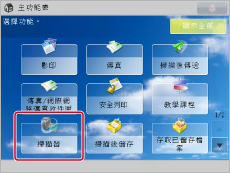
|
注意
|
|
若未顯示「主功能表」螢幕,按
 (主功能表)。 (主功能表)。 |
2.
按[連線]。
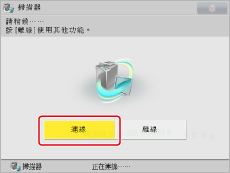
掃描器此時已連線。
3.
按以下步驟啟動ScanGear Tool。
若使用Windows XP:
按一下[開始]→[所有程式]→[Color Network ScanGear]。
選擇[ScanGear Tool]。
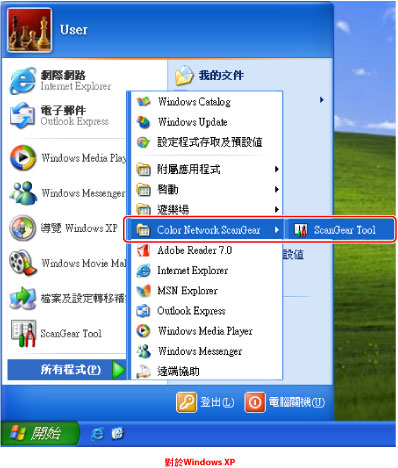
ScanGear Tool已啟動。
若使用Windows Vista:
按一下  (開始)→[所有程式]→[Color Network ScanGear]。
(開始)→[所有程式]→[Color Network ScanGear]。選擇[ScanGear Tool]。

ScanGear Tool已啟動。
4.
按一下[顯示]。
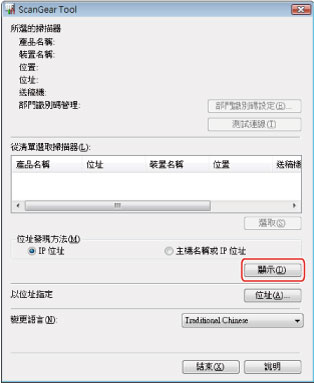
自動搜尋要使用的掃描器。
透過按一下[位址]並輸入本機器的IP位址,也可以指定要使用的掃描器。
搜尋到的掃描器顯示在[從清單選取掃描器]上。
若已選擇掃描器,繼續執行步驟6。
|
注意
|
|
若選擇自動搜尋掃描器,子網路(具有相同網路ID的網路)上的掃描器會顯示在清單上。
|
5.
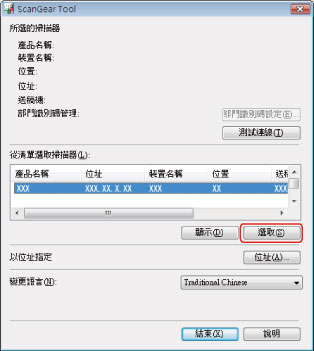
選擇要使用的掃描器→按一下[選取]。
|
注意
|
|
要檢查是否可以使用所選的掃描器,選擇該掃描器→按一下[測試連線]。
|
6.
按一下[結束]。
ScanGear Tool已關閉。
掃描影像
7.
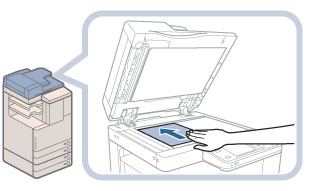
將原稿放置在原稿台玻璃上。
8.
啟動Microsoft Office Word 2007。
9.
按一下[插入]標籤→按一下[美工圖案]。
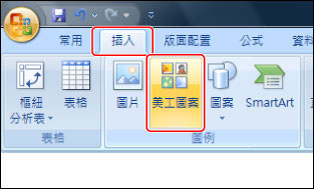
顯示[美工圖案]窗格。
10.
按一下[多媒體藝廊]。
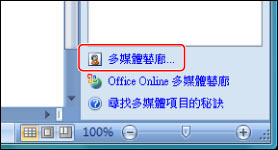
啟動「Microsoft多媒體藝廊」。
|
注意
|
|
根據使用的應用程式,遠端掃描方法可能不同。有關詳細資訊,請參閱應用程式軟體隨附的使用說明手冊。
根據作業系統等,顯示的視窗可能有差異。
|
11.
選擇[檔案]→[新增多媒體項目到多媒體藝廊]→[從掃描器或照相機]。
顯示[從掃描器或照相機插入圖片]對話方塊。
12.
從<裝置>下拉清單,選擇Color Network ScanGear→按一下[自訂插入]。
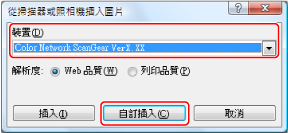
顯示Color Network ScanGear螢幕。
13.
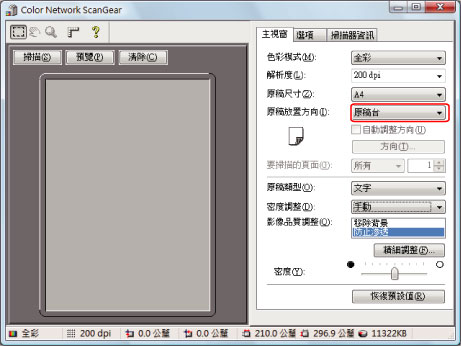
按一下[主視窗]標籤→選擇<原稿放置方向>的[原稿台]。
14.
指定色彩模式和解析度等掃描條件。
按一下[預覽]檢視預覽。
預覽螢幕顯示在預覽區域。
|
注意
|
|
使用預掃描影像可以執行以下設定。
可以指定掃描區域。
可以使用工具列放大顯示的影像並透過[選項]頁面上的設定調整影像。
|
15.
按一下[掃描]。
掃描開始。
掃描結束後,關閉Color Network ScanGear螢幕,掃描的影像傳輸到「Microsoft多媒體藝廊」上[我的集合]中的[Color Network ScanGear Vx.xx]。
|
注意
|
|
按一下[掃描]後,只有顯示指示掃描進程的對話方塊時,才能在Color Network ScanGear螢幕上執行操作。
若掃描結束後,Color Network ScanGear螢幕沒有自動關閉,按一下
 / / (結束)可以關閉。 (結束)可以關閉。 |
將影像添加到Word 2007文件中
16.
使用Microsoft Word 2007開啟文件。
17.
使用「Microsoft多媒體藝廊」拖動已掃描的影像並將其釋放到要添加影像的區域。
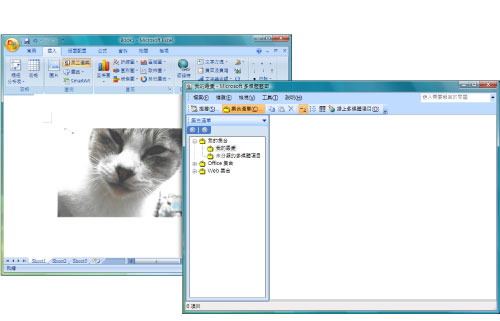
該影像會被添加到執行拖放操作的區域。
參考資訊
同時掃描不同尺寸原稿
若將幾頁原稿放置在送稿機中進行掃描,則可以同時掃描不同尺寸的原稿。