在印表機驅動程式上設定部門識別碼管理
設定「部門識別碼管理」可以從本機器執行使用者認證。
使用部門識別碼管理的優點
成本管理
可以管理每個組的列印成本。
列印日誌管理
可以管理每個組的列印日誌。
所需條件
|
注意
|
|
安裝了印表機驅動程式。
安裝了Canon Driver Information Assist Service。(有關詳細資訊,請參閱《印表機驅動程式安裝指南》)
|
本節介紹如何在本機器上設定「部門識別碼管理」以及從電腦列印。
本機器上的設定
從電腦列印文件
本機器上的設定
1.
按照以下步驟在「設定/註冊」螢幕上設定項目。
按  (設定/註冊)。
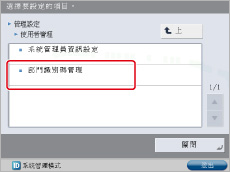
(設定/註冊)。按[管理設定]→[使用者管理]→[部門識別碼管理]。
2.
按[開啟]→[註冊PIN]。
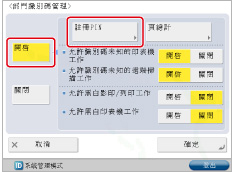
若不想註冊「部門識別碼」或密碼,繼續執行步驟6。
3.
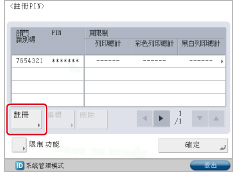
按[註冊]。
4.
使用  -
-  (數字鍵)輸入「部門識別碼」和PIN。
- (數字鍵)輸入「部門識別碼」和PIN。按[部門識別碼]。
輸入部門識別碼→按[確定]。
按[PIN]。
輸入密碼。
按[確認]。
輸入相同密碼→按[確定]。
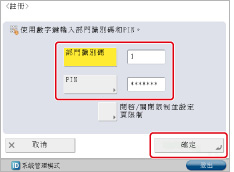
不能註冊只含零的數字(如<0>或<00>)作為「部門識別碼」或密碼。若輸入的數字以零開始,則忽略前面的零。範例︰若輸入<02>或<002>,則儲存為<0000002>。
|
注意
|
|
若輸錯數字,請按
 (清除)清除數字→輸入正確的數字。 (清除)清除數字→輸入正確的數字。若不想設定密碼,可以僅輸入「部門識別碼」使用本機器。
|
5.
反復按[確定],直到出現「主功能表」螢幕。
|
注意
|
|
若在步驟2中選擇[開啟],則「部門識別碼管理」已設定。
|
從電腦列印文件
6.
按照以下步驟選擇[印表機]或[印表機和傳真]。
若使用Windows XP:
按一下[開始]→[印表機和傳真]。
也可以按照以下步驟顯示印表機驅動程式螢幕。
按一下[開始]→[控制台]→[印表機和其他硬體]。
選擇[印表機和傳真]。
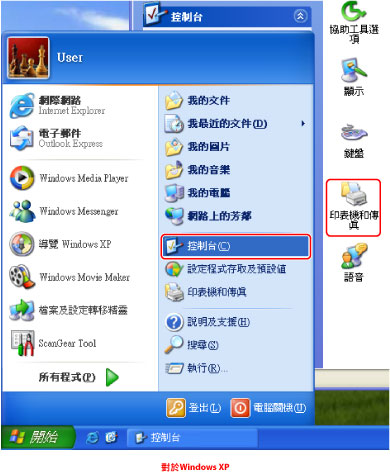
若使用Windows Vista:
按一下  (開始)→[控制台]→[印表機]。
(開始)→[控制台]→[印表機]。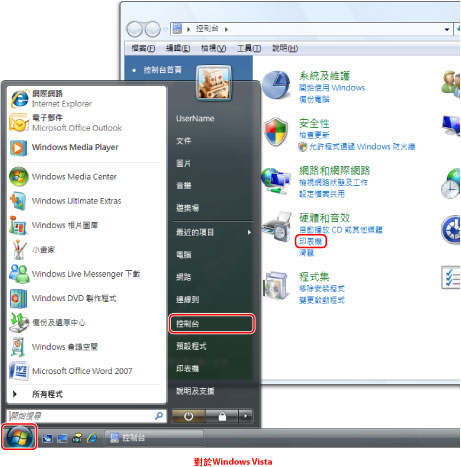
7.
在[印表機]資料夾(或[印表機和傳真]資料夾)中,右鍵按一下要指定印表機設定的印表機的印表機圖示→按一下[內容]。
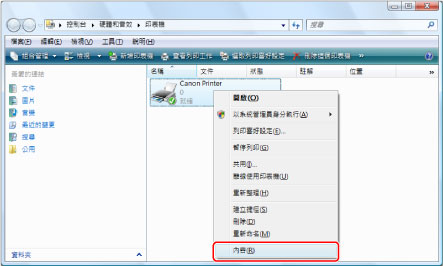
顯示印表機驅動程式內容對話方塊。
8.
按一下[裝置設定]標籤。
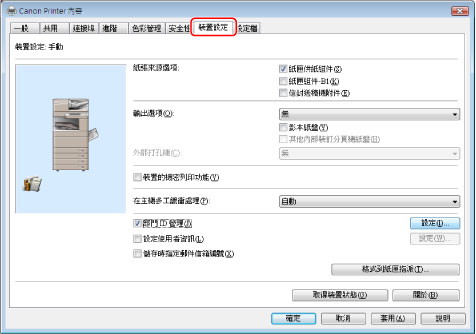
顯示[裝置設定]頁。
9.
選擇[部門ID管理]→按一下[設定]。
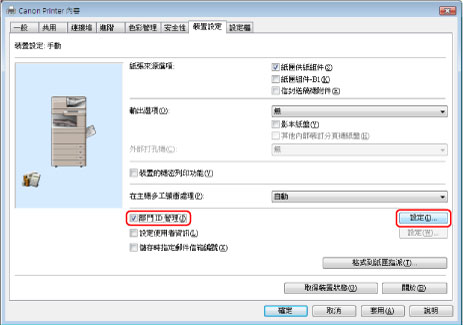
顯示[部門ID/PIN設定]對話方塊。
10.
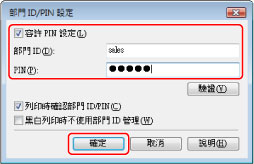
選擇[容許PIN設定]→輸入在步驟4中輸入的「部門識別碼」和PIN。
|
注意
|
|
按一下[驗證]連線到印表機以檢查註冊的「部門識別碼」和密碼是否正確。
若選擇[列印時確認部門ID/PIN],則每次列印時都會認證裝置中儲存的資訊。
|
11.
按一下[確定]→[確定]。
印表機驅動程式內容對話方塊關閉。
12.
使用設定了「部門識別碼管理」的印表機驅動程式列印文件。
本機器對每個部門的列印件進行計數。
參考資訊
黑白列印工作的部門識別碼管理無效
只能為彩色列印工作設定「部門識別碼管理」。(「部門識別碼管理」對「黑白」列印工作不適用。)
用於傳真傳送/網路掃描器的部門識別碼管理
除列印外,從電腦還可以管理傳真傳送和網路掃描工作。
添加到設定檔
透過向設定檔添加列印設定,可以叫回相同的設定。要向設定檔添加設定,按一下印表機驅動程式螢幕上的[設定檔]中的[新增]→設定名稱和圖示→按一下[確定]。
變更預設設定
透過在「控制台」上而不是在應用程式中指定印表機驅動程式螢幕中的列印設定,可以將設定註冊爲預設設定。按照以下步驟從控制台顯示印表機驅動程式螢幕。
若使用Windows XP:
按一下[開始]→[印表機和傳真]。
右鍵按一下印表機圖示→選擇[內容]。
也可以按照以下步驟顯示印表機驅動程式螢幕。
按一下[開始]→[控制台]→[印表機和其他硬體]。
按一下[印表機和傳真]→右鍵按一下印表機圖示→選擇[內容]。
若使用Windows Vista:
按一下 (開始)→[控制台]→[印表機]。
(開始)→[控制台]→[印表機]。右鍵按一下印表機圖示→選擇[內容]。