檢查檔案資訊/添加和刪除檔案
可以檢查記憶介質中檔案的詳細資訊(檔案名稱、位置、修改日期等),以及添加或刪除檔案。
檢查檔案的詳細資訊
1.
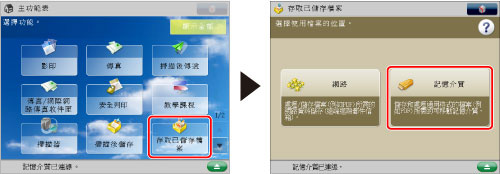
按[存取已儲存檔案]→[記憶介質]。
2.
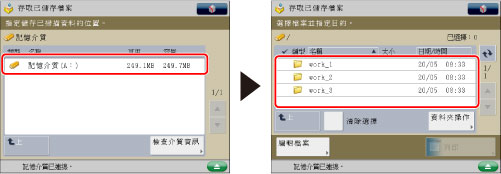
選擇所需記憶介質→選擇要檢查檔案的儲存位置。
3.
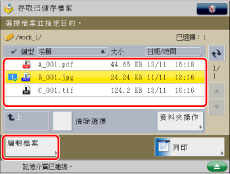
選擇所需的檔案→按[編輯檔案]。
4.
按[詳細資訊]→[確定]。
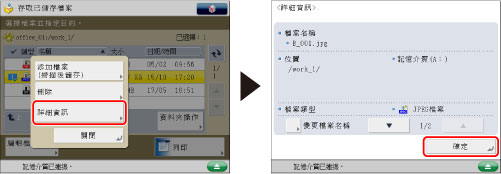
若要變更檔案名稱,按[變更檔案名稱]。
有關「詳細資訊」螢幕顯示的圖示的資訊,請參閱"可用的檔案格式."
添加檔案(掃描後儲存)
可以掃描原稿並將其儲存為檔案。
1.
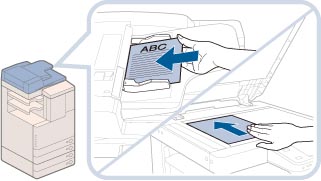
放置原稿。
|
注意
|
|
有關放置原稿的說明,請參閱"放置原稿."
|
2.
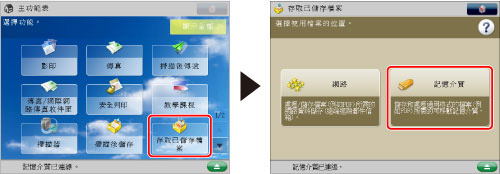
按[存取已儲存檔案]→[記憶介質]。
3.
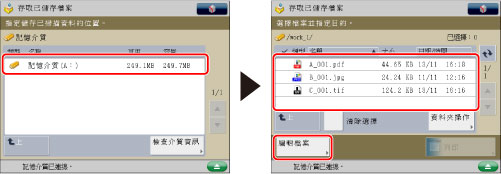
選擇所需記憶介質→選擇檔案的儲存位置→按[編輯檔案]。
4.
按[添加檔案(掃描後儲存)]。

5.
指定所需的掃描設定。
6.
按  (啟動)。
(啟動)。
(啟動)。若顯示以下螢幕,最後一批原稿掃描結束後,請按[開始儲存]。
若原稿放置在原稿台玻璃上,按 (啟動)掃描每份原稿。
(啟動)掃描每份原稿。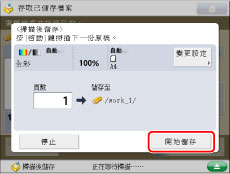
刪除檔案
1.
按[存取已儲存檔案]→[記憶介質]。

2.
選擇所需記憶介質→選擇要刪除檔案的儲存位置。

3.
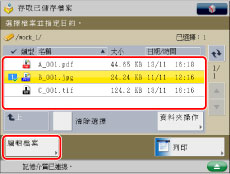
選擇所需的檔案→按[編輯檔案]。
4.
按[刪除]。

5.
按[是]。