登入SSO-H管理應用程式
SSO-H管理員必須登入「SSO-H管理應用程式」,才能管理SSO-H的Local Device Authentication System的使用者,以及指定各種SSO-H設定。另外,一般使用者要變更其密碼必須登入「SSO-H管理應用程式」。可以從網路瀏覽器或「遠端使用者介面」的入口網站頁面登入應用程式。
|
須知
|
|
必須設定SSO-H為登入服務。
使用SSO-H的Local Device Authentication System時,請務必在開始使用後立即編輯管理員的使用者資訊,以防止未經授權使用。 (See "註冊/編輯Local Device Authentication使用者資料.")
若作為Local Device Authentication的管理員登入且使用者名稱和密碼仍舊是預設設定,按一下[登入]會顯示變更密碼的螢幕。變更密碼以增加安全性。
|
|
注意
|
|
Local Device Authentication的管理員的預設使用者名稱為「Administrator」,預設密碼為「password」(區分大小寫)。
要從「遠端使用者介面」入口網站登入,請將「設定/註冊」的[管理設定]中的[遠端使用者介面]設定為「開啟」。 (See "啟動遠端使用者介面之前.")
|
登入
1.
開啟網路瀏覽器→在位址條中輸入以下URL。
http://<本機器的IP位址或主機名稱>:8000/sso/
|
須知
|
|
IP位址或主機名稱區分大小寫。
|
2.
輸入/選擇每一個項目→按一下[登入]。
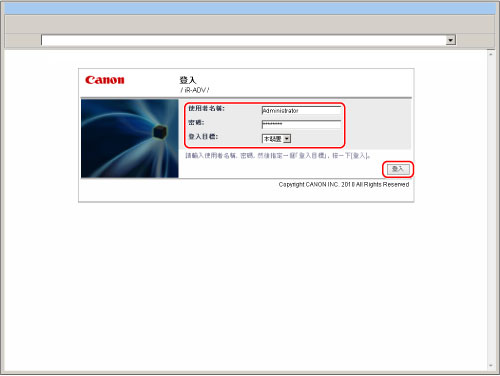
若以Local Device Authentication管理員身分登入:
選擇[登入目標]中的[本裝置]→在[使用者名稱]和[密碼]中輸入Local Authentication管理員的使用者名稱和密碼。
若以Domain Authentication管理員身分登入:
在[登入目標]中選擇網域名稱→在所選網域的認證伺服器上,於[使用者名稱]和[密碼]中輸入Domain Authentication管理員的使用者名稱和密碼。
若作為一般使用者登入:
選擇[登入目標]中的[本裝置]→在[使用者名稱]和[密碼]中輸入一般使用者的使用者名稱和密碼。
按一下[Log Out](登出)完成操作。
從遠端使用者介面入口網站登入
1.
開啟網路瀏覽器→在位址條中輸入以下URL。
http://<本機器的IP位址或主機名稱>/
|
注意
|
|
若輸入<http://<本機器的IP位址或主機名稱>:8000/sso/>,則不必執行步驟4(不顯示「遠端使用者介面」螢幕)即可以顯示[Management Application](管理應用程式)頁面。
|
2.
輸入/選擇每一個項目→按一下[登入]。
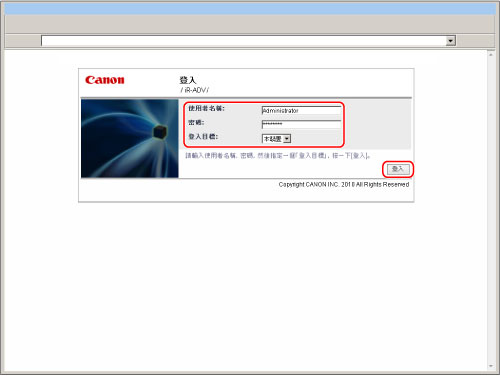
若以Local Device Authentication管理員身分登入:
選擇[登入目標]中的[本裝置]→在[使用者名稱]和[密碼]中輸入Local Authentication管理員的使用者名稱和密碼。
若以Domain Authentication管理員身分登入:
在[登入目標]中選擇網域名稱→在所選網域的認證伺服器上,於[使用者名稱]和[密碼]中輸入Domain Authentication管理員的使用者名稱和密碼。
若作為一般使用者登入:
選擇[登入目標]中的[本裝置]→在[使用者名稱]和[密碼]中輸入一般使用者的使用者名稱和密碼。
按一下[Log Out](登出)完成操作。
3.
在「遠端使用者介面」的首頁上,按一下[Single Sign-On H]。
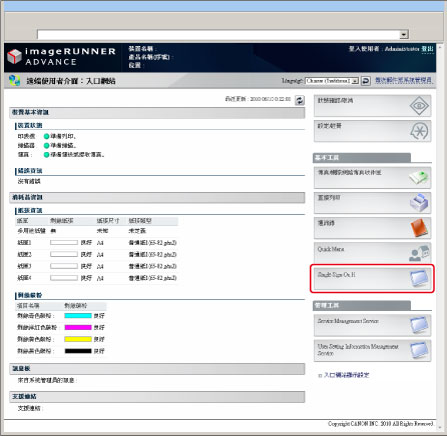
作為Local Device Authentication管理員或Domain Authentication管理員登入時,將登入SSO-H的管理應用程式。
作為一般使用者登入時,將登入SSO-H的一般使用者應用程式。
按一下[Log Out](登出)完成操作。
|
須知
|
|
若以「管理員」身分登入,請確保先登出再關閉管理應用程式。若關閉網路瀏覽器時未登出,則即使以「管理員」身分再次登入,在一段時間內也無法使用管理應用程式。
請勿使用瀏覽器的[上一頁]。若使用[上一頁]變更頁面,SSO-H可能無法正常運作。
預設使用者認證系統是「Domain Authentication + Local Device Authentication」。有關設定使用者認證系統的資訊,請參閱"設定使用者認證系統."
|