重叠打印
可通过预先创建的重叠格式文件打印文档。
请遵循以下过程。
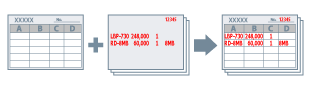
创建格式文件
1.
在应用程序中创建格式 → 从菜单栏中选择“打印”。
将以单页文件的形式创建该格式。
2.
选择所使用的打印机 → 单击“打印机属性”或“属性”。
3.
单击“页面设置”选项卡中的“页面选项”。
显示“页面选项”对话框。
4.
显示“重叠”选项卡 → 选择“处理方法”下的“创建格式文件”。
5.
为“文件名”指定一个文件名 → 单击“确定”。
6.
在打印机驱动程序屏幕中,单击“确定”。
7.
单击“打印”或“确定”。
打印数据以格式文件的形式存储在打印机中。
重叠打印
1.
在应用程序中创建要与该格式重叠的数据 → 从菜单栏中选择“打印”。
使用与格式文件相同的下列设置创建数据:
“基本设置”或 “页面设置”选项卡 → “输出尺寸”/“方向”
“质量”选项卡 → “高级设置”对话框 → “分辨率”
2.
选择所使用的打印机 → 单击“打印机属性”或“属性”。
3.
单击“页面设置”选项卡中的“页面选项”。
显示“页面选项”对话框。
4.
显示“重叠”选项卡 → 选择“处理方法”下的“使用重叠打印” → 从“文件列表”选择格式文件。
如果无法从打印机获取信息,则不会显示“文件列表”。如果发生这种情况,请在“文件名”中输入文件名。
黑白打印时,无法使用彩色模式下创建的格式文件。
5.
使用双面打印时,从“应用于”中选择适用的范围。
6.
单击“确定” → 在打印机驱动程序屏幕中单击“确定”。
7.
单击“打印”或“确定”。
将采用彼此重叠的方式打印格式文件和打印数据。
关于此功能
所需条件
当使用共享打印机环境中的客户端计算机获取打印机信息时:在服务器上安装 Canon Driver Information Assist Service(可以通过打印机驱动程序安装程序安装)。
参考
创建格式文件并执行重叠打印之后,如果要返回正常打印而不关闭文件,请选择“页面设置”选项卡 → “页面选项”对话框 → “重叠”选项卡 → “不使用重叠打印”。