포스터 인쇄
한 페이지의 인쇄 데이터를 확대하여 여러 장의 용지에 나누어 인쇄할 수 있습니다. 여러 장에 인쇄된 용지를 합치면 포스터 같은 대형 인쇄물을 만들 수 있습니다.
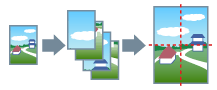
1.
[기본 설정] 또는 [페이지 설정] 탭을 표시합니다.
2.
[페이지 레이아웃] → [포스터 [1 x 2]]/[포스터[N x N]](N = 2, 3 또는 4)를 선택합니다.
1 x 2 및 N x N은 인쇄 데이터를 나누어 인쇄할 용지 수를 표시합니다. 예를 들어 [포스터 [2 x 2]]는 인쇄 데이터를 총 4페이지(세로 2 x 가로 2)에 나누어 인쇄합니다.
3.
테두리, 컷 아웃/여백을 포함하여 인쇄하거나, 선택 영역만 인쇄할 때, [포스터 자세히]를 클릭하십시오.
[1면에 N쪽 인쇄]에 대한 설명은 "축소된 크기 레이아웃"을 참조하십시오.
이 기능에 대한 정보
이 기능과 함께 사용할 수 없는 기능
[페이지 설정] 탭 → [수동 배율 조정]/[워터마크]/[페이지 순서]
[기본 설정] 탭 → [수동 배율 조정]/[페이지 순서]
[마무리] 탭 → [접기] → [낱장 반 접기]
[디바이스 설정] 탭 → [호스트에서 스풀링] → [해제]
페이지의 출력 순서
인쇄면 위로를 설정한 경우: 왼쪽 상단에서 오른쪽으로
인쇄면 아래로를 설정한 경우: 오른쪽 하단에서 왼쪽으로
참조
[양면 인쇄]가 설정되어 있을 경우, [포스터 인쇄]를 선택할 수 없습니다. 양면 인쇄와 단면 인쇄 사이에서 전환하는 방법에 대한 자세한 내용은 단면 인쇄 및 양면 인쇄를 참조하십시오.