インデックス紙の設定
インデックス紙のタブ部分に印刷できます。
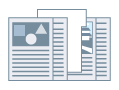
タブへの印刷
1.
[給紙]タブで、用紙種類をインデックス紙に設定
詳細は、用紙種類の指定を参照
2.
[インデックス詳細]をクリック
[インデックス詳細]ダイアログボックスが表示されます。
3.
印刷方法を設定 → [OK]をクリック
印刷データを、タブ部分へずらして印字する場合: [印字位置をずらして印刷する]を選択 → [シフト幅]でずらす幅を指定 → [OK]をクリック
|
印刷データは、タブ部分を含まない用紙サイズで作成しておきます。
|
印刷データを、そのまま印字する場合: [印字位置をずらさないで印刷する]を選択 → [インデックス紙のサイズ]を指定 → [OK]をクリック
|
印刷データは、タブ部分を含めた幅のユーザー設定用紙(A4インデックス紙: 223 x 297mm、またはLetterインデックス紙: 228.6 x 279.4mm)で作成しておきます。
|
インデックス紙の挿入
1.
[給紙]タブを表示
2.
[用紙の指定方法]から任意の項目を選択
3.
[給紙方法]-[用紙を挿入して印刷]を選択
4.
[原稿ページの給紙部]/[原稿ページの用紙種類]で、本文の用紙を指定
5.
[用紙の挿入設定]をクリック
[用紙の挿入設定]ダイアログボックスが表示されます。
6.
[挿入する用紙]-[インデックス紙]を選択 → [給紙部]、[印刷面]、[挿入先]を指定
7.
[設定]をクリック → 用紙種類をインデックス紙に設定 → [OK]をクリック
8.
タブへ印刷する場合は、[インデックス詳細]をクリック → 印刷方法を設定 → [OK]をクリック
9.
[OK]をクリック
この機能について
同時に設定できない機能:
[基本設定]/[仕上げ]タブ-[排紙方法]-[グループ]/[回転]
[デバイスの設定]タブ-[アプリケーションからのPS出力]-[する]
参考
100枚まで用紙を挿入できます。用紙を挿入できる範囲は1から9999ページです。
インデックス紙の表面のみ印刷できます。