Deckblatteinstellungen
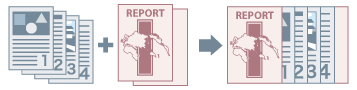
Sie können Deck- und Rückenblätter einfügen. Sie können dabei anderes Papier verwenden als für die Inhaltsseiten sowie angeben, auf welche Seite(n) des Papiers gedruckt werden soll.
1.
Rufen Sie die Registerkarte [Papierzufuhr] auf.
2.
Klicken Sie auf [Einstellungen für Deckblatt/Rückenblatt].
Nun wird das Dialogfeld [Einstellungen für Deckblatt/Rückenblatt] angezeigt.
3.
Wählen Sie unter [Deckblatteinstellungen] das Deckblatt oder die Deckblätter, das/die Sie einfügen möchten.
4.
Legen Sie [Papierzufuhr] und [Drucken auf] fest → klicken Sie auf [OK].
Beim Einfügen eines vorgedruckten Deckblatts: Laden Sie das Deckblatt in den Deckblatteinzug des Druckers → wählen Sie [Papierzufuhr] → Deckblatteinzug aus.
Info zu dieser Funktion
Benötigte Optionen
Vorgedruckte Seiten einfügen: Deckblatteinzug
Funktionen, die nicht zusammen mit dieser Funktion verwendet werden können
Registerkarte [Grundeinstellungen] oder Registerkarte [Endverarbeitung] → [Endverarbeitung] → [Gruppieren] → [Drehen]
Registerkarte [Endverarbeitung] → [Falz] → [Sattelfalz]
Verweise
Auf Papier, das Sie über den Deckblatteinzug laden, kann nicht gedruckt werden.
Wenn Sie diese Funktion beim Erstellen einer Broschüre verwenden möchten, hängt die Orientierung für das Laden der Deckblätter von den Einstellungen für [PS-Ausgabe aus Anwendung] auf der Registerkarte [Geräteeinstellungen] ab.
Wenn [Auto] oder [Aktiviert] festgelegt ist:
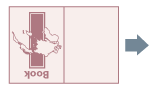
Wenn [Deaktiviert] festgelegt ist: