Impression avec fond de page
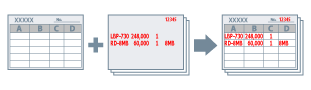
Vous pouvez imprimer un document en superposant un formulaire préalablement créé.
Suivez les procédures ci-dessous.
Création d'un formulaire
1.
Créez un formulaire dans l'application → sélectionnez [Imprimer] dans la barre de menu.
Le formulaire est créé sous forme de fichier d'une seule page.
2.
Sélectionnez l'imprimante à utiliser → cliquez sur [Propriétés de l'imprimante] ou [Propriétés].
3.
Cliquez sur [Options de page] dans l'onglet [Configuration page].
La Boîte de dialogue [Options de page] s'affiche.
4.
Affichez l'onglet [Fond de page] → sélectionnez [Créer un formulaire] sous [Méthode de traitement].
5.
Sélectionnez [Stocker dans] → spécifiez [Nom du fichier] → cliquez sur [OK].
Si vous sélectionnez [Stocker dans] → [Hôte] : cliquez sur [Parcourir] → entrez un nom de fichier dans [Nom du fichier] → cliquez sur [Enregistrer]
Si vous sélectionnez [Stocker dans] → [Périphérique] : saisissez un nom de fichier dans le champ [Nom du fichier]
.
.
6.
Cliquez sur [OK] sur l'écran du pilote d'imprimante.
7.
Cliquez sur [Imprimer] ou [OK].
Les données à imprimer sont stockées sur l'imprimante ou l'ordinateur sous forme de formulaire.
Les formulaires stockés sur l'ordinateur avec l'extension « *.ps3 » sont créés.
Impression avec fond de page
1.
Créez les données de votre choix auxquelles vous voulez appliquer le formulaire de fond de page dans l'application → sélectionnez [Imprimer] dans la barre de menu.
Créez les données en définissant les paramètres identiques que ceux du formulaire :
Onglet [Paramètres de base] ou [Configuration page] → [Format de sortie]/[Orientation]
Onglet [Qualité] → Boîte de dialogue [Paramètres avancés] → [Résolution]
2.
Sélectionnez l'imprimante à utiliser → cliquez sur [Propriétés de l'imprimante] ou [Propriétés].
3.
Cliquez sur [Options de page] dans l'onglet [Configuration page].
La Boîte de dialogue [Options de page] s'affiche.
4.
Affichez l'onglet [Fond de page] → sélectionnez [Utiliser l'impression avec fond de page] sous[Méthode de traitement] → sélectionnez [Formulaire à utiliser].
Si vous sélectionnez [Formulaire sur l'hôte] : cliquez sur [Parcourir] → sélectionnez un formulaire.
Si vous sélectionnez [Formulaire sur le périphérique] : sélectionnez le formulaire dans [Liste des fichiers].
|
Si vous ne pouvez pas obtenir les informations de l'imprimante, [Liste des fichiers] ne s'affiche pas. Dans ce cas, spécifiez le nom du fichier dans [Nom du fichier].
Vous ne pouvez pas utiliser un formulaire créé en couleurs lors d'une impression en noir et blanc.
|
5.
Si vous utilisez l'impression recto verso, sélectionnez la plage dans [Appliquer à].
6.
Cliquez sur [OK] → cliquez sur [OK] sur l'écran du pilote d'imprimante.
7.
Cliquez sur [Imprimer] ou [OK].
Le formulaire et les données à imprimer sont superposés lors de l'impression.
A propos de cette fonction
Conditions requises
Lors de l'obtention d'informations sur l'imprimante avec un ordinateur client dans un environnement de partage d'imprimante (en utilisant un formulaire sur l'appareil) : installation de Canon Driver Information Assist Service sur le serveur (vous pouvez l'installer via le programme d'installation du pilote d'imprimante).
Références
Après avoir créé un formulaire et imprimé avec fond de page, si vous voulez revenir à l'impression standard sans fermer le formulaire, sélectionnez l'onglet [Configuration page] → [Options de page] → [Fond de page] → [Ne pas utiliser l'impression avec fond de page].
Lors de l'utilisation d'un formulaire de fond sur l'ordinateur hôte, une seule page de données est autorisée par formulaire. Les formulaires contenant plusieurs pages de données peuvent ne pas s'imprimer correctement.