海报打印
可以放大一页的打印数据并将其打印在多张纸上。将这些打印的纸张接合到一起,便形成了像海报一样大型的打印结果。
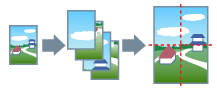
1.
显示“基本设置”或“页面设置”选项卡。
2.
选择“页面布局” → “海报 [1 x 2]”/“海报 [N x N]” (N = 2、 3或4)。
1 x 2和N x N表示将打印数据拆分并打印的纸张数量。例如,“海报 [2 x 2]”将打印数据拆分成4页(2 纵 x 2 横)进行打印。
3.
打印边界线或剪切/边缘,或仅打印指定页面时,单击“海报详细设置”。
有关“N合1”的说明,请参考“缩小大小布局”。
关于此功能
不能与此功能一起使用的功能
“页面设置”选项卡 → “手动缩放”/“水印”/“页面顺序”
“基本设置”选项卡 → “手动缩放”/“页面顺序”
“完成方式”选项卡 →“折叠”→“鞍式折叠”
“设备设置”选项卡 → “PS 从应用程序输出” → “开”
输出页面的顺序
使用“打印面向上”设置:从左上方向右
使用“打印面向下”设置:从右下方向左
参考
设置了“双面打印”时,不能选择“海报打印”。有关在双面打印和单面打印之间进行切换的详细信息,请参阅单面打印和双面打印。