插入页
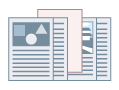
可以在文档中的指定位置插入纸、章节纸或标签纸。
1.
显示“纸张来源”选项卡。
2.
从“从以下方法选择”中选择纸张来源方法 → 为正文页设置纸张来源或纸张类型。
如果选择“从以下方法选择” → “纸张来源”:从“原稿纸张来源”选择
如果选择“从以下方法选择” → “纸张类型”:从“原稿纸张类型”选择
3.
从“纸张选择”选择“插入页”。
4.
单击“插入页设置”。
显示“插入页设置”对话框。
5.
从“要插入的页”选择纸张类型 → 指定“纸张来源”、“打印在”和“插入”。
如果“要插入的页”已选择“章节纸”,仅可以指定“打印在”。
6.
单击“添加”。
将插入页设置添加到“设置列表”中。
7.
单击“确定”。
关于此功能
不能与此功能一起使用的功能
“基本设置”或 “完成方式”选项卡 → “完成方式”→ “分组”或“旋转”
“完成方式”选项卡 →“折叠”→“鞍式折叠”
“设备设置”选项卡 → “PS 从应用程序输出” → “开”
参考
最多可以插入 100 张纸或章节纸。可以为要在其中插入纸或章节纸的位置指定的页码为第 1 页到第 9999 页。
当为“输出方法”选择了“存储”时,该选项可能不可用,具体情况取决于打印机型号或打印机的控制器版本。
如果选择“章节纸”,则只打印该页的正面。如果要插入空白纸张,请选择“插入纸”。