标签纸设置
可以在标签纸的标签部分进行打印。
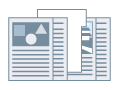
在标签上打印
1.
在“纸张来源”选项卡中将标签纸设置为纸张类型。
有关详细信息,请参考指定纸张类型。
2.
单击“标签详细设置”。
显示“标签详细设置”对话框。
3.
设置打印样式 → 单击“确定”。
若要将打印数据移动到标签部分,请执行以下操作:选择“偏移打印位置” → 在“偏移宽度”中指定移动数据的距离 → 单击“确定”。
|
此时会为不包含标签部分的纸张尺寸创建打印数据。
|
若要在不移动打印数据的情况下将其打印,请执行以下操作:选择“不要偏移打印位置” → 指定“标签纸尺寸” → 单击“确定”。
|
此时会为包含标签部分的某个宽度的自定义纸张尺寸(A4 标签纸 = 223 x 297 毫米(8.77 x 11.69 英寸),Letter 标签纸 = 228.6 x 279.4 毫米(9.00 x 11.00 英寸))创建打印数据。
|
插入标签纸
1.
显示“纸张来源”选项卡。
2.
从“从以下方法选择”中选择设置。
3.
从“纸张选择”选择“插入页”。
4.
从“原稿纸张来源”或“原稿纸张类型”中指定正文页的纸张。
5.
单击“插入页设置”。
显示“插入页设置”对话框。
6.
从“要插入的页”选择“标签纸” → 指定“纸张来源”、“打印在”和“插入”。
7.
单击“设置” → 将纸张类型设置为标签纸 → 单击“确定”。
8.
如果您要在标签上打印,请单击“标签详细设置” → 设置打印位置 → 单击“确定”。
9.
单击“添加”。
将插入标签纸设置添加到“设置列表”中。
10.
单击“确定”。
关于此功能
不能与此功能一起使用的功能
“基本设置”或 “完成方式”选项卡 → “完成方式”→ “分组”或“旋转”
“设备设置”选项卡 → “PS 从应用程序输出” → “开”
参考
最多可以插入 100 页标签纸。可以为要在其中插入标签纸页的位置指定的页码为第 1 页到第 9999 页。只能打印在标签纸的正面。
不能在标签纸的两面打印。如果使用标签纸,则在“基本设置”或“完成方式”选项卡中选择“单面打印”。有关在双面打印和单面打印之间进行切换的详细信息,请参阅单面打印和双面打印。