Installieren durch Festlegen eines Ports oder einer IP-Adresse
Sie können den Port oder die IP-Adresse für an das Netzwerk oder lokal angeschlossene Geräte manuell angeben und den Treiber installieren. Führen Sie die Installation nach diesem Verfahren durch, wenn die Erkennung eines Geräts im Netzwerk nicht möglich ist oder wenn besondere Einstellungen erforderlich sind.
Sie können sowohl einen vorhandenen Port verwenden als auch einen neuen Port hinzufügen.
Bedingungen
Bestätigen Sie den festzulegenden Port
Legen Sie einen Standard-TCP/IP-Port oder einen lokalen Port fest. Sie können einen bereits registrierten Port festlegen. Sie können einen temporären Port auswählen ([LPT1] usw.) und einstellen, nachdem die Installation abgeschlossen ist.
Bestätigen Sie den Namen und die IP-Adresse des Gerätes (falls ein Standard-TCP/IP-Port hinzugefügt wird).
Sie müssen den Gerätenamen und die IP-Adresse für das Hinzufügen eines Standard-TCP/IP-Ports und zur Installation eingeben. Verwenden Sie als Namen des Gerätes den Namen, mit dem das Gerät im Netzwerk bekannt ist. Wenn Ihnen der Gerätename oder die IP-Adresse nicht bekannt ist, fragen Sie Ihren Netzwerkadministrator.
Bestätigen Sie die Warteschlange, die für jeden Port festgelegt ist (wenn das Zielgerät nachfolgend dargestellt wird).
Wenn ein optionaler externer Druckserver mit dem Zielgerät verbunden ist, müssen Sie nach der Auswahl des Ports die Warteschlange festlegen. Klicken Sie auf „Details öffnen“ und bestätigen Sie die entsprechende Warteschlange für den ausgewählten Port.
Legen Sie die entsprechende Warteschlange für den Port fest.
Für LPR:
Geben Sie für TCP/IP unter Windows Print, Hold und den Warteschlangennamen Direct in die Spalte [Warteschlangenname] ein.
Für RAW:
Die festzulegende Warteschlange wird durch die Portnummer bestimmt.
9100: Print, Hold oder Direct
9101: Direct-Warteschlange
9102: Print-Warteschlange
9103: Hold-Warteschlange
Für SMB:
Wenn Sie das Gerät aus der Netzwerkstruktur auswählen, werden drei Warteschlangen angezeigt. Wählen Sie eine der angezeigten Warteschlangen aus.
Für NetWare:
Schalten Sie je nach dem zu verwendenden Gerät die Banner-Einstellung aus.
Melden Sie sich beim Start des Computers als Benutzer mit Administratorrechten an.
Vorgangsweise
1.
Starten Sie das Installationsprogramm.
Falls Sie ein von der Website heruntergeladenes Installationsprogramm verwenden
Doppelklicken Sie auf die heruntergeladene Datei, um sie zu entpacken. Falls das Installationsprogramm nach dem Entpacken nicht automatisch startet, doppelklicken Sie auf [Setup.exe].
Falls Sie die mitgelieferte CD-ROM verwenden
(1) Legen Sie die CD-ROM in den Computer ein.
Falls das CD-ROM-Menü nicht angezeigt wird, klicken Sie auf die folgende Schaltfläche "Details öffnen".
Starten Sie das Installationsprogramm mit dem nachfolgend beschriebenen Verfahren.
Wenn eine Aufforderung zum Einlegen einer CD-ROM oder der Windows Explorer angezeigt wird: Führen Sie [MInst.exe] aus.
Wenn nichts angezeigt wird: Doppelklicken Sie auf das Symbol CD-ROM.
Falls die obige [MInst.exe] nicht existiert: [Setup.exe] im Treiber-Ordner der CD-ROM ausführen.
Wenn Sie [Setup.exe] ausgeführt haben, fahren Sie mit Schritt 2. fort.
(2) Wenn der Bildschirm für die Sprachauswahl angezeigt wird, wählen Sie eine Sprache aus → klicken Sie auf [OK].
(3) Klicken Sie im Menübildschirm auf [Installation].
(4) Wenn der Bildschirm [Anschlusstyp auswählen] angezeigt wird, wählen Sie [Netzwerkverbindung] aus → Klicken Sie auf [Weiter].
(5) Bestätigen Sie im Bildschirm [Installation] die Auswahl des Faxtreibers → Klicken Sie auf [Installieren].
(6) Bestätigen Sie den Inhalt der LIZENZVEREINBARUNG ZUR CANON-SOFTWARE → klicken Sie auf [Ja].
Wählen Sie eine Sprache aus → klicken Sie auf [Weiter].
3.
Wenn die LIZENZVEREINBARUNG ZUR CANON-SOFTWARE angezeigt wird, bestätigen Sie den Inhalt → und klicken Sie auf [Ja].
4.
Wählen Sie [Benutzerdefiniert] aus → klicken Sie auf [Weiter].

5.
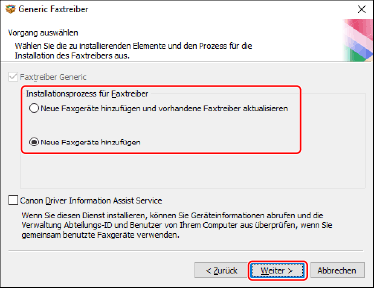
Wählen Sie die erforderlichen Angaben aus → Klicken Sie auf [Weiter].
[Installationsprozess für Faxtreiber]: Wählen Sie bei Bedarf dies aus, wenn bereits ein Treiber installiert ist.
[Canon Driver Information Assist Service]: Wählen Sie dies aus, wenn Sie die Funktion zum Abruf der Geräteinformationen verwenden möchten.
6.
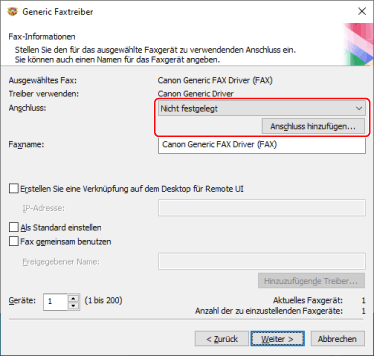
Legen Sie den Anschluss fest.
Ports, die ausgewählt werden können, wenn Sie ein Gerät verwenden, das NetWare oder IPP, LPR, RAW und SMB nicht unterstützt.
Wenn ein-Port hinzugefügt wird
(1) Klicken Sie auf [Anschluss hinzufügen] → wählen Sie den Typ des hinzuzufügenden Ports unter [Hinzuzufügender Anschluss] aus → klicken Sie auf [OK].
Sie können die folgenden Typen von Ports hinzufügen.
Standard-TCP/IP / Lokal
(2) Folgen Sie den Anweisungen im angezeigten Dialogfeld oder Assistenten.
Wenn Sie einen lokalen Port gewählt haben, geben Sie den gewünschten Wert ein, klicken Sie auf [OK], und fahren Sie fort mit Schritt 7.
Wenn Sie den Standard-TCP/IP-Port gewählt haben, wird ein Assistent angezeigt. Befolgen Sie die Anweisungen im Assistenten, und fahren Sie mit dem nächsten Schritt fort.
(3) Geben Sie den Gerätenamen oder die IP-Adresse ein.
[Portname] wird automatisch eingegeben. Ändern Sie bei Bedarf den Namen des Ports.
Wird der Bildschirm [Zusätzliche Anschlussinformationen erforderlich] angezeigt, klicken Sie auf „Details öffnen“ und führen Sie die notwendigen Schritte aus.
Führen Sie eine der folgenden Maßnahmen durch.
Kehren Sie zum letzten Bildschirm des Assistenten zurück → geben Sie die Informationen für [Druckername oder -IP-Adresse] erneut ein → klicken Sie auf [Weiter].
Wählen Sie [Gerätetyp] > [Standard] > [Canon Network Printing Device with P9100] → klicken Sie auf [Weiter].
Je nach verwendetem Gerät kann der unter [Gerätetyp] > [Standard] gewählte Name von [Canon Network Printing Device with P9100] abweichen.
Wenn Sie einen vorhandenen Port verwenden
Wählen Sie unter [Anschluss] einen Port aus.
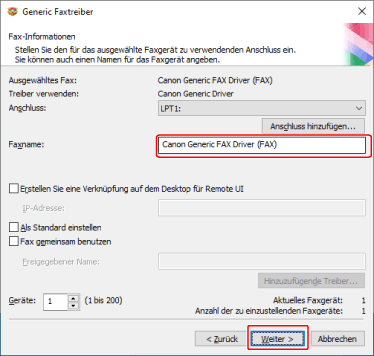
Ändern Sie gegebenenfalls [Faxname] → klicken Sie auf [Weiter].
[Erstellen Sie eine Verknüpfung auf dem Desktop für Remote UI]: Erstellt eine Verknüpfung für Remote UI des Geräts auf dem Desktop. Geben Sie die IP-Adresse des Geräts unter [IP-Adresse] ein.
Möchten Sie die IP-Adresse des Geräts in der Verknüpfung nach der Installation des Treibers aktualisieren oder die Verknüpfung löschen, führen Sie dies manuell durch.
[Als Standard einstellen]: Wählen Sie dies aus, um das Gerät als das Gerät einzustellen, das normalerweise verwendet wird.
[Fax gemeinsam benutzen]: Wählen Sie dies aus, wenn Sie Freigabeeinstellungen für dieses Gerät vornehmen möchten.
Wenn Sie einen Port für einen Netzwerkdrucker gewählt haben, können [Faxname] und [Fax gemeinsam benutzen] nicht eingestellt werden.
[Geräte]: Ändern Sie bei Bedarf die Anzahl der zu installierenden Geräte.
Wenn Sie auf [Weiter] klicken, wird der Bildschirm [Fax-Informationen] für die Anzahl der angegebenen Geräte wiederholt angezeigt. Konfigurieren Sie die Einstellungen für jedes Gerät.
8.
Überprüfen Sie die [Faxliste für Treiberinstallation] → Klicken Sie auf [Starten].
Fahren Sie entsprechend den Anweisungen auf dem Bildschirm mit der Installation fort.
9.
Klicken Sie auf [Neu starten] (oder [Beenden]).