Installation via une connexion USB
Voici la procédure à suivre pour connecter un périphérique et un ordinateur avec un câble USB et pour installer un pilote.
 IMPORTANT
Si vous connectez via USB et installez le pilote, comme Canon Driver Information Assist Service ne peut pas être installé simultanément, vous ne pouvez pas utiliser la fonction de récupération des informations sur le périphérique telle qu'elle est. Si vous souhaitez utiliser cette fonction, installez Canon Driver Information Assist Service après avoir installé le pilote. Cependant, si vous êtes connecté via USB, vous risquez de ne pas pouvoir utiliser la fonction de récupération des informations sur le périphérique avec certains périphériques et dans certains environnements.
Conditions préalables
Installation de la carte d'interface USB en option (si nécessaire pour le périphérique que vous utilisez)
Paramètres de la fonction (plug and play) de sélection de la langue de description de la page du périphérique (si nécessaire pour le périphérique que vous utilisez)
Définissez [Sélection PDL (Plug and Play)] sur le périphérique conformément au pilote utilisé. Pour plus de détails sur la configuration, consultez le manuel du périphérique.
Confirmez que le périphérique cible prend en charge la version 9.00 ou des pilotes de fax antérieurs.
Au démarrage de l'ordinateur, connectez-vous en tant qu'utilisateur détenteur des droits d'administrateur.
Procédures
1.
Éteignez le périphérique.
2.
Lancez le programme d'installation.
Si vous utilisez un programme d'installation téléchargé à partir du site Web
Double-cliquez sur le fichier téléchargé pour le décompresser. Si le programme d'installation ne démarre pas automatiquement une fois décompressé, double-cliquez sur [Setup.exe].
Si vous utilisez le CD-ROM fourni
(1) Insérez le CD-ROM dans l'ordinateur.
Si le menu CD-ROM ne s'affiche pas, cliquez sur l'option « Ouvrir les détails » qui s'affiche.
Démarrez le programme d'installation en observant la procédure ci-dessous.
Si un message vous invite à insérer un CD-ROM ou si Windows Explorer s'affiche, exécutez [MInst.exe].
Si rien ne s'affiche, double-cliquez sur l'icône CD-ROM.
Si [MInst.exe] susmentionné n'existe pas, exécutez [Setup.exe] dans le dossier du pilote du CD-ROM.
Si vous exécutez [Setup.exe], passez à l'étape 3.
(2) Si l'écran de sélection d'une langue s'affiche, sélectionnez une langue → cliquez sur [OK].
(3) Dans l'écran Menu, cliquez sur [Installation].
(4) Si l'écran [Sélectionnez le type de connexion] s'affiche, sélectionnez [Connexion USB] → cliquez sur [Suivant].
(5) Dans l'écran [Installation], vérifiez que le pilote de fax est sélectionné → cliquez sur [Installer].
(6) Vérifiez le contenu du CONTRAT DE LICENCE LOGICIELLE CANON → cliquez sur [Oui].
Sélectionnez une langue → cliquez sur [Suivant].
4.
Lorsque le CONTRAT DE LICENCE LOGICIELLE CANON s'affiche, vérifiez son contenu → cliquez sur [Oui].
5.
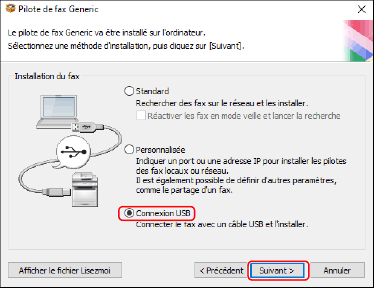
Sélectionnez [Connexion USB] → cliquez sur [Suivant].
Continuez l'installation conformément aux instructions affichées à l'écran.
6.
Lorsque l'écran ci-dessous s'affiche, reliez le périphérique et l'ordinateur via un câble USB → allumez le périphérique.
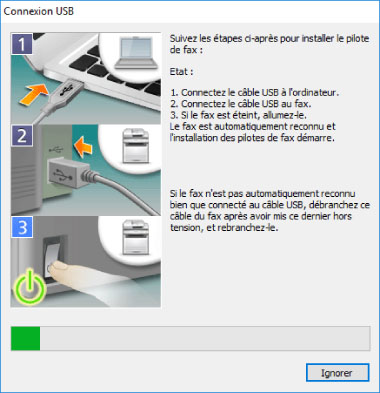
Continuez l'installation conformément aux instructions affichées à l'écran.
En cas d'échec de l'installation dans l'écran ci-dessus, cliquez sur « Ouvrir les détails ».
Réinstallez après avoir effectué la procédure ci-dessous.
(1) Reliez le périphérique et l'ordinateur via un câble USB → allumez le périphérique.
(2) Cliquez avec le bouton droit sur l’icône du menu Démarrer de Windows → sélectionnez [Gestionnaire de périphériques] dans le menu.
(3) Cliquez avec le bouton droit de la souris sur le périphérique cible dans [Autres périphériques] → sélectionnez le menu pour la désinstallation du périphérique.
(4) Confirmez le nom du périphérique.
Canon + <nom du modèle utilisé>
7.
Cliquez sur [Redémarrer] (ou sur [Quitter]).