Registrare la rubrica di una periferica o un'applicazione
Le rubriche utilizzate con una periferica o un'applicazione possono essere registrare sul driver, in modo da potervi accedere.
Questa sezione illustra la procedura per registrare una rubrica per ciascun utente e la procedura per un amministratore che registra una rubrica su un server di stampa.
Se si registra una rubrica su un server di stampa, è possibile utilizzare la stessa rubrica sul lato client.
Registrare una rubrica per ciascun utente
Prerequisiti
Verificare il tipo e il formato del file della rubrica da registrare.
È possibile registrare i seguenti tipi di rubriche attenendosi a questa procedura:
Windows Address Book
Messaging API
Canon Device Address Book
Procedure
1.
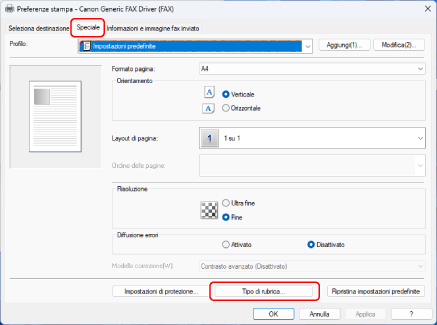
Visualizzare la scheda [Speciale] → fare clic su [Tipo di rubrica].
2.
Nella finestra di dialogo visualizzata, fare clic su [Registra].
Se una rubrica è già registrata, viene visualizzata nell'elenco nella finestra di dialogo.
3.
Nella finestra di dialogo [Registra rubrica], selezionare il tipo di rubrica da registrare → fare clic su [OK].
È possibile registrare fino a 10 rubriche di tipo Canon Device Address Book.
4.
In Aggiungi/modifica finestra di dialogo, selezionare il file della rubrica da registrare → fare clic su [OK].
Inserire o modificare il nome del tipo di rubrica secondo necessità.
Per il tipo Messaging API, selezionare il profilo da utilizzare.
5.
Nella finestra di dialogo [Tipo di rubrica], fare clic su [OK].
Registrare una rubrica su una periferica condivisa come server di stampa
Prerequisiti
All'avvio del computer, eseguire l'accesso come utente con privilegi di amministratore.
Verificare il tipo e il formato del file della rubrica da registrare.
Con questa procedura è possibile registrare solo i file delle rubriche in formato Canon Device Address Book.
Memorizzare il file della rubrica da registrare in una cartella di rete.
Se il file della rubrica viene memorizzato in una cartella locale, non potrà essere registrato con questa procedura.
Procedure
1.
Visualizzare la schermata delle proprietà della stampante.
(1) Visualizzare [Bluetooth e dispositivi] (o [Dispositivi]) da [ Impostazioni] nel menu Start.
Impostazioni] nel menu Start.(2) In [Stampanti e scanner], visualizzare la schermata di gestione per la periferica da impostare.
Per visualizzare la schermata di gestione, fare clic sulla periferica o su [Gestisci] per la periferica corrispondente.
(3) Fare clic su [Proprietà stampante] per la periferica da impostare.
2.
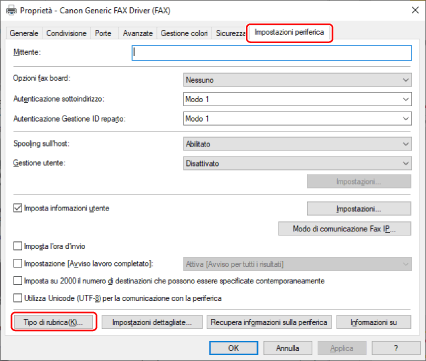
Visualizzare la scheda [Impostazioni periferica] → fare clic su [Tipo di rubrica].
3.
Nella finestra di dialogo visualizzata, fare clic su [Registra].
Se una rubrica è già registrata, viene visualizzata nell'elenco nella finestra di dialogo.
È possibile registrare fino a 10 rubriche di tipo Canon Device Address Book.
4.
In Aggiungi/modifica finestra di dialogo, digitare il nome della rubrica da registrare, quindi selezionare il file da registrare → fare clic su [OK].
5.
Nella finestra di dialogo [Tipo di rubrica], fare clic su [OK].
6.
Nella scheda [Impostazioni periferica], fare clic su [OK] o [Applica].