附加封面页
您可以在传输数据的前面附加一个封面页。
除了传输的发件人和收件人信息外,还可以利用徽标和/或签名创建封面页。
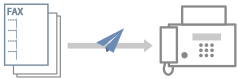
下面是在模板中排列封面页项目的示例。
附加封面页
1.
显示[选择收件人]或[输入收件人]页。
您可以在传真传输设置屏幕中显示这些项目。
此外,还可以在更改默认设置时显示[选择收件人]页。
2.
单击[封面页] → 在[封面页]对话框的[封面页附件]中选择[向每个收件人发送不同的页]或[向所有收件人发送相同的页]。
选择[向每个收件人发送不同的页]时,封面页中的收件人信息根据收件人进行设置。
选择[向所有收件人发送相同的页]时,在封面页中设置所有成员的收件人信息。
3.
从[样式]中选择模板。
4.
检查[包含的项目]中项目的设置状态 → 当更改项目或配置详细设置时,单击[设置]。
如果不想设置项目,请转到步骤6.。
5.
在[项目设置]对话框中,设置必要的项目 → 单击[确定]。
关于封面页中的设置项目以及它们的显示位置,请参考下面的排列示例。
 注释
注释如果将封面页中包含的信息注册为默认设置,会简化在发送传真时进行的设置配置。
如要附加一个标签,如“紧急”或“机密”等,请选择[插入附注] → 从[附注]中选择一个标签。
此外,还可以在[附注]中输入所需的文本。
7.
必要时,在[包含的注释]中输入注释 → 单击[预览]以检查预览。
8.
在[封面页]对话框中,单击[确定]。
封面页中设置的项目的排列示例
下面是作为示例的默认模板[模板 1],旨在说明如何排列已设置的项目。
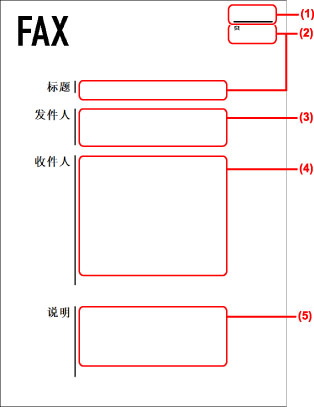
在[封面页]对话框中设置的项目
(1) [插入附注]
(2) [包含的项目] > [项目设置]对话框 > [详细说明]页
(3) [包含的项目] > [项目设置]对话框 > [发件人]页
(4) [包含的项目] > [项目设置]对话框 > [收件人]页
(5) [包含的注释]
为[项目设置]对话框 > [徽标]或[签名]页中的一个徽标或签名设置文件时,如果单击[封面页]对话框 > [预览],可以检查徽标或签名的显示效果。