포트 또는 IP 주소를 지정하여 설치
연결된 네트워크 또는 로컬로 연결된 디바이스에 사용할 포트 또는 IP 주소를 수동으로 지정할 수 있습니다. 네트워크에서 디바이스를 검색할 수 없거나 고유한 설정이 필요한 경우 이 절차에 따라 설치합니다.
기존의 포트를 사용할 뿐 아니라 신규 포트를 추가할 수 있습니다.
선행 조건
지정할 포트를 확인합니다
표준 TCP/IP 포트 또는 로컬 포트를 지정합니다. 이미 등록된 포트를 지정할 수 있습니다. 임시 포트([LPT1] 등)를 선택하고 설치가 완료된 후에 설정할 수 있습니다.
디바이스의 이름과 IP 주소를 확인합니다 (표준 TCP/IP 포트 추가 시).
표준 TCP/IP 포트를 추가하고 설치할 때 반드시 디바이스 이름과 IP 주소를 입력해야 합니다. 디바이스의 이름은 네트워크에서 디바이스가 알려진 이름을 사용합니다. 디바이스 이름 또는 IP 주소를 모르는 경우 네트워크 관리자에게 문의합니다.
각 포트에 지정되어 있는 대기열을 확인합니다 (대상 디바이스가 다음에 표시되는 경우).
대상 디바이스에 외부 인쇄 서버 유니트(옵션)가 연결되어 있는 경우 포트를 선택한 후 반드시 대기열을 지정해야 합니다. "상세 설명 열기"를 클릭하고 선택한 포트에 해당하는 대기열을 확인합니다.
포트에 해당하는 대기열을 지정합니다.
LPR:
Windows TCP/IP의 경우, Print, Hold, Direct 대기열 이름을 [큐 이름] 행에 입력합니다.
RAW:
지정할 대기열을 포트 번호로 결정합니다.
9100: Print, Hold, 또는 Direct
9101: Direct 대기열
9102: Print 대기열
9103: Hold 대기열
SMB:
네트워크 트리에서 디바이스를 선택하면 3개의 대기열이 표시됩니다. 표시된 대기열 중에서 하나를 선택합니다.
NetWare:
사용하고 있는 디바이스에 따라 배너 설정을 끕니다.
컴퓨터를 시작할 때 관리자 권한이 있는 사용자로 로그인합니다.
절차
1.
설치 프로그램이 시작됩니다.
웹 사이트에서 다운로드한 설치 프로그램을 사용하는 경우
다운로드한 파일의 압축을 해제하기 위해 더블 클릭합니다. 설치 프로그램의 압축이 해제된 후 자동으로 시작되지 않는 경우 [Setup.exe]를 더블 클릭합니다.
동봉된 CD-ROM을 사용하는 경우
(1) 컴퓨터에서 CD-ROM을 설정합니다.
CD-ROM 메뉴가 표시되지 않는 경우 다음의 "상세 설명 열기"를 클릭합니다.
아래 절차에 따라 설치 프로그램을 시작합니다.
CD-ROM을 삽입하라는 메시지가 표시되거나 Windows 탐색기가 표시될 경우: [MInst.exe]를 실행하십시오.
아무것도 표시되지 않는 경우 CD-ROM 아이콘을 더블 클릭합니다.
상기 [MInst.exe]가 존재하지 않는 경우: CD-ROM의 드라이버 폴더에서 [Setup.exe]를 실행하십시오.
[Setup.exe]를 실행한 경우 2.단계로 진행합니다.
(2) 언어 선택 화면이 표시되면 언어를 선택 → [OK]를 클릭합니다.
(3) 메뉴 화면에서 [설치]를 클릭합니다.
(4) [연결 유형 선택] 화면이 표시되면 [네트워크 연결]을 선택 → [다음]을 클릭합니다.
(5) [설치] 화면에서 팩스 드라이버가 선택되었는지 확인 → [설치]를 클릭합니다.
(6) 캐논 소프트웨어 사용권 계약서의 내용을 확인 → [예]를 클릭합니다.
언어 선택 → [다음]을 클릭합니다.
3.
캐논 소프트웨어 사용권 계약서가 표시되면 내용을 확인 → [예]를 클릭합니다.
4.
[사용자 정의]을 선택 → [다음]을 클릭합니다.

5.
필요한 항목을 선택 → [다음]을 클릭합니다.
[팩스 드라이버를 설치할 프로세스]: 드라이버가 이미 설치되어 있는 경우 필요 시 선택합니다.
[Canon Driver Information Assist Service]: 디바이스 정보 검색 기능을 사용할 때 선택합니다.

6.
포트를 설정합니다.
NetWare 또는 IPP를 지원하지 않는 디바이스를 사용하는 경우 지정할 수 있는 포트는 LPR, RAW, SMB입니다.
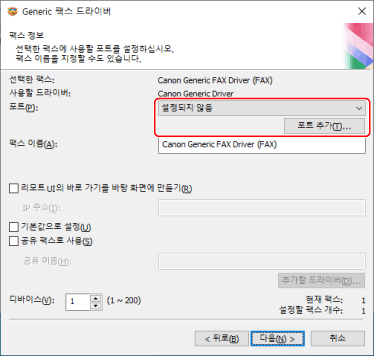
포트를 추가하는 경우
(1) [포트 추가] 클릭 → [추가할 포트]에서 추가할 포트 유형 선택 → [확인]을 클릭합니다.
다음 포트 유형을 추가할 수 있습니다.
표준 TCP/IP / 로컬
(2) 대화 상자나 마법사에 표시되는 지침을 따르십시오.
로컬 포트를 선택한 경우 설정할 값을 입력한 다음, [확인]을 클릭하고 7.단계로 진행합니다.
표준 TCP/IP 포트를 선택한 경우에는 마법사가 표시됩니다. 마법사에 표시되는 지침을 따르고 다음 단계로 진행하십시오.
(3) 디바이스 이름이나 IP 주소를 입력합니다.
[포트 이름]은 자동으로 입력됩니다. 필요한 경우 포트 이름을 변경합니다.
[포트 정보가 추가로 필요합니다.] 화면이 표시되는 경우 다음의 "상세 설명 열기"를 클릭하고 필요한 작업을 수행합니다.
다음 중 하나를 수행합니다.
마법사의 이전 화면으로 돌아가 → [프린터 이름 또는 IP 주소]의 정보를 다시 입력 → [다음]을 클릭합니다.
[장치 유형] > [표준] > [Canon Network Printing Device with P9100]을 선택 → [다음]을 클릭하십시오.
사용 중인 디바이스에 따라 [장치 유형] > [표준]에서 선택한 이름이 [Canon Network Printing Device with P9100]과 다를 수 있습니다.
기존 포트를 사용하는 경우
[포트]에서 포트를 선택합니다.
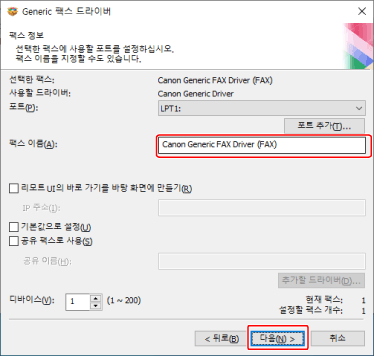
필요한 경우 [팩스 이름]을 변경 → [다음]을 클릭합니다.
[리모트 UI의 바로 가기를 바탕 화면에 만들기]: 바탕 화면에 디바이스의 리모트 UI에 대한 바로 가기를 만듭니다. [IP 주소]에 디바이스의 IP 주소를 입력합니다.
드라이버를 설치한 후 수동으로 바로 가기에 설정된 디바이스의 IP 주소를 업데이트하거나 바로 가기를 삭제할 수 있습니다.
[기본값으로 설정]: 디바이스를 일반적으로 사용하는 디바이스로 설정하려는 경우 선택합니다.
[공유 팩스로 사용]: 디바이스의 공유 설정을 구성하는 경우 선택합니다.
네트워크 프린터 포트를 선택한 경우 [팩스 이름] 및 [공유 팩스로 사용]을 설정할 수 없습니다.
[디바이스]: 필요한 경우 설치할 디바이스의 수를 입력합니다.
[다음]을 클릭하면 지정한 디바이스 수만큼 [팩스 정보] 화면이 반복적으로 표시됩니다. 각 디바이스에 대한 설정을 구성합니다.
8.
[드라이버를 설치할 팩스 목록]을 확인 → [시작]을 클릭합니다.
화면의 지침에 따라 설치를 진행합니다.
9.
[다시 시작](또는 [종료])을 클릭합니다.