Désinstallation de logiciels
Si vous n'avez pas besoin du pilote d'imprimante, du pilote, MF Toolbox, vous pouvez les désinstaller en procédant comme suit.
Pour plus de détails sur la désinstallation du logiciel (pilotes d'imprimante, pilotes de scanner), voir "Pour désinstaller le pilote d'imprimante/de scanner".
 |
Si vous utilisez un Macintosh, reportez-vous au guide du pilote Canon pour savoir comme désinstaller le logiciel (pilote d'imprimante, pilote de scanner).
Pour savoir comment afficher le Guide du pilote Canon, reportez-vous à "Sous Macintosh".
|
|
IMPORTANT
|
|
Vérifiez les points suivants avant de désinstaller le logiciel :
Vous devez disposer de privilèges d'administration sur l'ordinateur.
Vous devez disposer des logiciels d'installation (au cas où vous voudriez réinstaller les pilotes).
Vous devez fermer toutes les applications sur votre ordinateur.
|
Sous Windows :
Pour désinstaller le pilote d'imprimante/de scanner
1
Ouvrez le Panneau de configuration de Windows, puis cliquez sur [Désinstaller un programme]/[Ajouter ou supprimer des programmes] -> [Canon iR2002/2202] -> [Désinstaller]/[Supprimer].
2
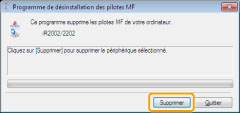
Cliquez sur [Supprimer].
3
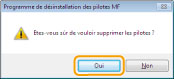
Cliquez sur [Oui] pour confirmer la désinstallation.
4
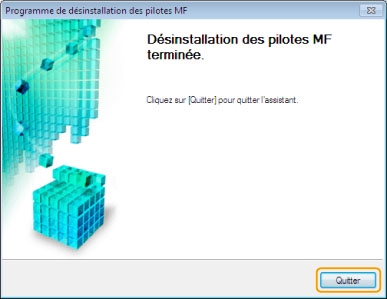
Cliquez sur [Quitter] (ou sur [Redémarrer]).
Pour désinstaller MF Toolbox
1
Ouvrez le Panneau de configuration de Windows, puis cliquez sur [Désinstaller un programme]/[Ajouter ou supprimer des programmes] -> [Canon MF Toolbox 4.9.x] -> [Désinstaller]/[Supprimer].
2
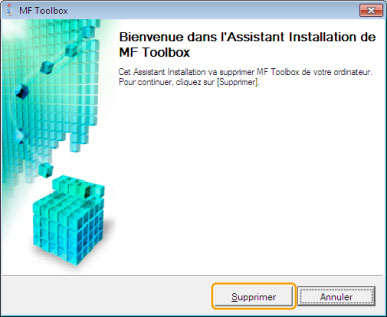
Cliquez sur [Supprimer].
3
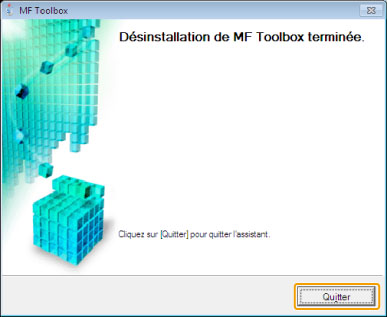
Cliquez sur [Quitter].
Sous Macintosh
1
Si la machine est connecté à un ordinateur avec un câble USB, débranchez le câble USB.
Si vous voulez supprimer le pilote de scanner ou MF Toolbox, passez à l'étape 4.
2
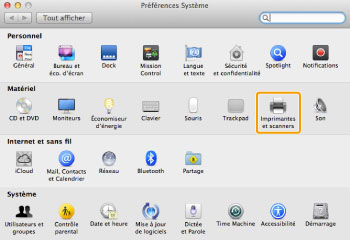
Ouvrez [Préférences Système], puis cliquez sur [Imprimantes et fax], sur [Imprimantes et scanners] ou sur [Imprimantes et scanners].
3
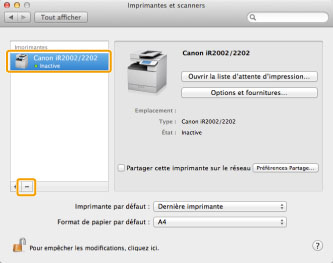
Sélectionnez la machine, puis cliquez sur l'icône [-].
Supprimez toutes les files d'attente d'impression définies à partir de ce pilote.
Lancez le Finder de Mac OS X.
5
Dans la barre de menus, cliquez sur [Aller] -> [Aller au dossier...].
6
Entrez l'emplacement du dossier ci-dessous, cliquez sur [Aller], puis supprimez un fichier ou un dossier.
- Faites glisser un fichier ou un dossier sur l'icône [Corbeille] du Dock afin de le supprimer.
Si la boîte de dialogue [Authentification] s'affiche, entrez le nom et le mot de passe de l'administrateur, puis cliquez sur [OK].
|
Logiciels
|
Emplacement du dossier à ouvrir
|
Nom du fichier ou du dossier à supprimer
|
|
Pilote d'imprimante
|
/Bibliothèque/Printers/Canon/
|
CUPS_MF_Printer
|
|
/Bibliothèque/Printers/PPDs/Contents/Resources/
|
CNPZBXXXZB.ppd.gz
(XXX peut varier selon le modèle.) |
|
|
Pilote de scanner
/ MF Toolbox |
/Applications/Canon MF Utilities/
|
MF Toolbox
|
|
/Bibliothèque/Application Support/Canon/
|
ScanGear MF
|
|
|
/Bibliothèque/Image Capture/Devices/*
|
Canon MFScanner
|
|
|
/Bibliothèque/Image Capture/TWAIN Data Sources/
|
Canon XXX.ds
(XXX peut varier selon le modèle.) |
|
|
/Bibliothèque/Launch Agents/
|
jp.co.canon.ScanGearMF.appl.Canon-MF-Scan-Agent.plist
|
*Mac OS X 10.6 ou supérieur.
7
Fermez toutes les fenêtres ouvertes.
8
Redémarrez l'ordinateur.