Installation des pilotes MF et de la MF Toolbox
|
Voir au préalable "Attention (Installation des pilotes MF et de la MF Toolbox)".
|
 Si l'ordinateur sur lequel vous installez les pilotes fonctionne sous un système d'exploitation 64 bits, téléchargez la version 64 bits des pilotes depuis le site Web de Canon.
Procédez comme suit pour installer le logiciel :
1. Décompressez le fichier téléchargé.
2. Double-cliquez sur le fichier [Setup.exe] pour lancer le programme d'installation.
3. Suivez les instructions affichées à l'écran.
Installez le logiciel requis à utiliser avec la machine.
Il existe deux méthodes d'installation. La méthode d'installation par défaut est [Installation facile].
Si vous voulez installer le logiciel ou les manuels suivants, qui ne sont pas installés avec la méthode [Installation facile], utilisez la méthode d'installation [Installation personnalisée].
Manuel électronique
Installation avec la méthode [Installation facile]
1
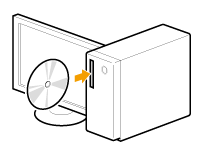
Insérez le User Software CD-ROM dans l'ordinateur.
2
Cliquez sur [Installation facile].
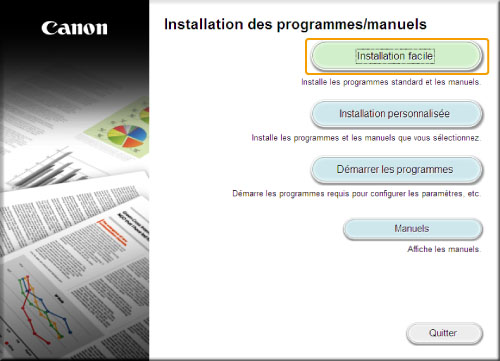
 Si l'écran ci-dessus ne s'affiche pas : Si l'écran ci-dessus ne s'affiche pas : |
|
Si l'écran de sélection de langue apparaît avant l'écran d'installation du CD-ROM : Sélectionnez la langue et cliquez sur [OK].
|
3
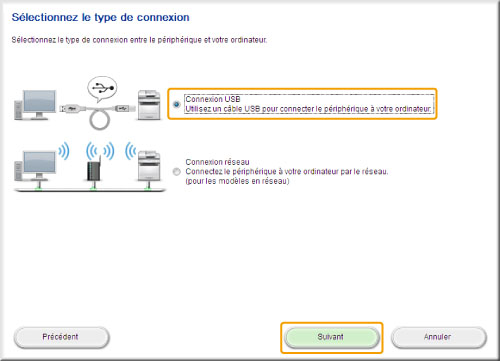
Lorsque l'écran suivant s'affiche, sélectionnez [Connexion USB], puis cliquez sur [Suivant].
Cliquez sur [Installer].

5
Lire le contrat de licence et cliquer sur [Oui].
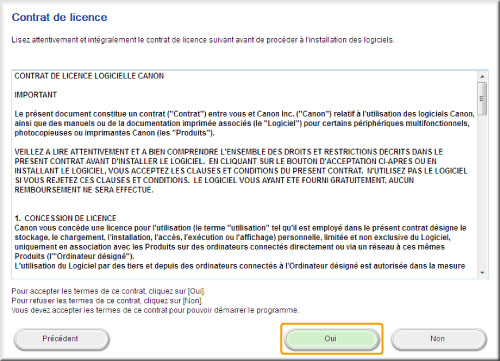
6
Cliquez sur [Suivant].
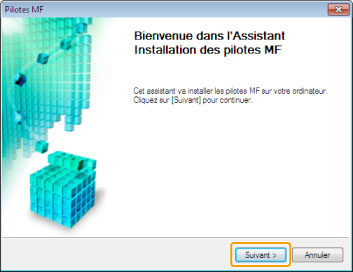
Quand l'écran suivant s'affiche, cliquer sur [Oui].
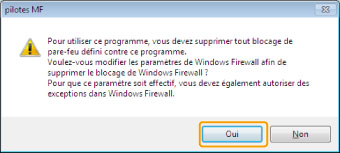
7
Cliquez sur [Quitter].
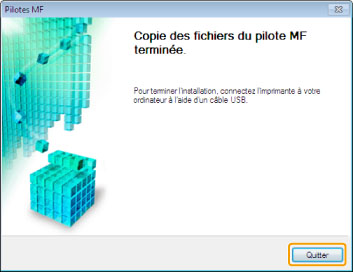 |
|
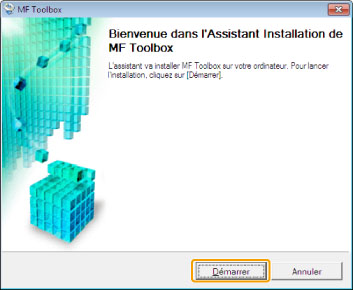
L'installation de MF Toolbox démarre ensuite.
|
8
Cliquer sur [Démarrer].
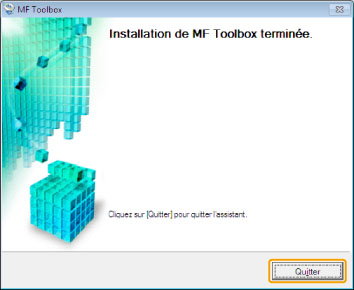
9
Cliquez sur [Quitter].
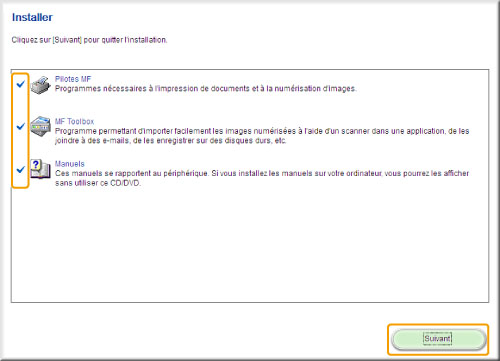
Vérifiez que les applications que vous voulez installer sont sélectionnées, puis cliquez sur [Suivant].
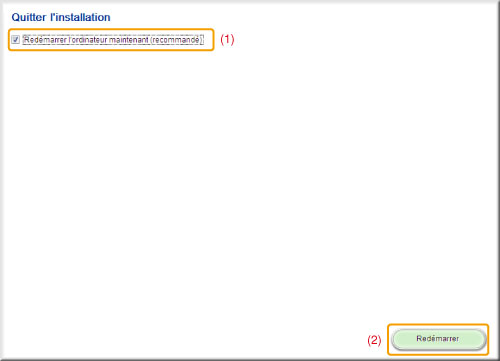
11
Redémarrez l'ordinateur.
|
(1)
|
Cochez la case [Redémarrer l'ordinateur maintenant (recommandé)].
|
|
(2)
|
Cliquez sur [Redémarrer].
|
|
|
Si cet écran s'affiche, vous pouvez éjecter le CD-ROM du lecteur.
|
|
Après le redémarrage de l'ordinateur, connectez la machine et l'ordinateur à l'aide d'un câble USB.
|
Installation avec la méthode [Installation personnalisée]
1
Insérez le User Software CD-ROM dans l'ordinateur.
2
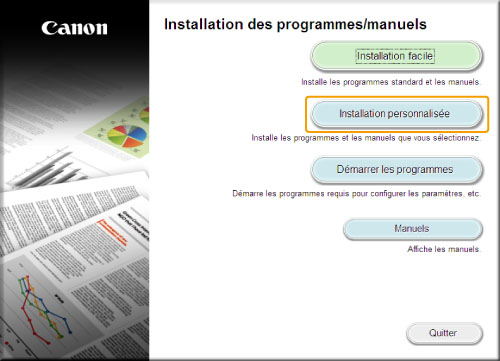
Cliquez sur [Installation personnalisée].
|
Si l'écran ci-dessus ne s'affiche pas : |
|
Si l'écran de sélection de langue apparaît avant l'écran d'installation du CD-ROM : Sélectionnez la langue et cliquez sur [OK].
|
3
Lorsque l'écran suivant s'affiche, sélectionnez [Connexion USB], puis cliquez sur [Suivant].
4
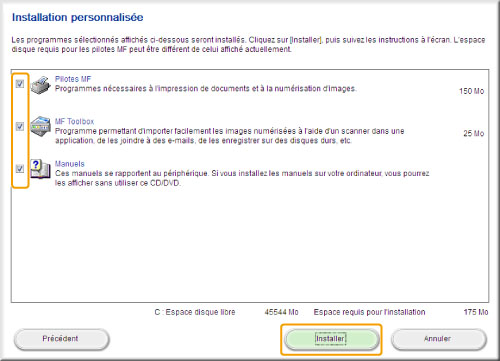
Sélectionnez le ou les logiciels que vous voulez installer, puis cliquez sur [Installer].
5
Acceptez le contrat de licence, puis cliquez sur [Oui].
6
Cliquez sur [Suivant].
Quand l'écran suivant s'affiche, cliquez sur [Oui].
7
Cliquez sur [Quitter].
|
|
|
L'installation de MF Toolbox démarre ensuite.
|
8
Cliquez sur [Suivant].
L'écran de configuration du répertoire d'installation de MF Toolbox et de l'emplacement du raccourci de MF Toolbox dans le menu [Démarrer] s'affiche.
Configurez les paramètres de chaque écran, puis cliquez sur [Suivant]. Cliquez sur [Démarrer] sur l'écran qui s'affiche.
9
Cliquez sur [Quitter].
|
Le logiciel sélectionné à l'étape 4 est ensuite installé. Suivez les instructions à l'écran.
|
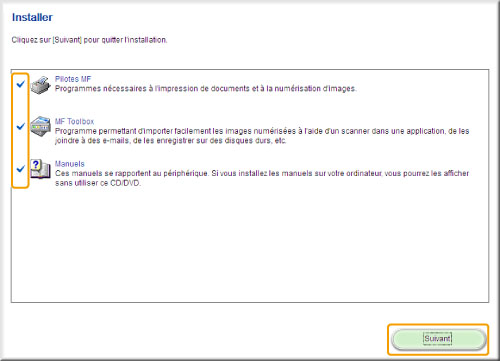
Vérifiez que les applications que vous voulez installer sont sélectionnées, puis cliquez sur [Suivant].
11
Redémarrez l'ordinateur.
|
(1)
|
Cochez la case [Redémarrer l'ordinateur maintenant (recommandé)].
|
|
(2)
|
Cliquez sur [Redémarrer].
|
|
|
Si cet écran s'affiche, vous pouvez éjecter le CD-ROM du lecteur.
|
|
Après le redémarrage de l'ordinateur, connectez la machine et l'ordinateur à l'aide d'un câble USB.
|
Connexion du câble USB
1
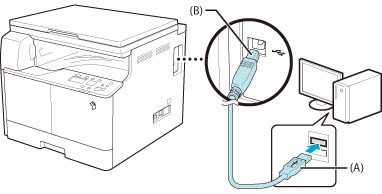
Connectez le câble USB.
|
Embout plat (A) :
|
Connectez cette extrémité au port USB de l'ordinateur.
|
|
Embout carré (B) :
|
Connectez cette extrémité au port USB de la machine.
|
|
Si une boîte de dialogue apparaît : Suivez les instructions qui s'affichent à l'écran pour terminer l'installation.
|
|
Une fois l'installation terminée, vérifiez qu'elle s'est bien déroulée.
|
Vérification de l'installation
Vérifiez que le pilote MF, MF Toolbox, les logiciels supplémentaires et le manuel électronique ont été installés de manière satisfaisante.
Vérifiez que les icônes des logiciels installés ont été ajoutées comme illustré ci-dessous.
|
REMARQUE
|
Icônes affichées :Selon le système d'exploitation, soit une icône par pilote s'affiche, soit une icône représentative de tous les pilotes.
|