Installazione dei driver MF e di MF Toolbox
|
Vedere prima "Attenzione (driver MF e MF Toolbox)".
|
 Se il computer sul quale si installano i driver è dotato di un sistema operativo a 64 bit, scaricare i driver della versione a 64 bit dal sito web Canon.
Per installare il software, eseguire le seguenti operazioni:
1. Decomprimere il file scaricato.
2. Fare doppio clic sul file [Setup.exe] per avviare il programma di installazione.
3. Seguire le istruzioni a schermo.
Installare il software richiesto per utilizzare la macchina.
L'installazione può essere eseguita in due modi diversi. Il metodo d'installazione predefinito è [Installazione rapida].
Per installare il software e i manuali seguenti non installati con il metodo [Installazione rapida], effettuare l'operazione utilizzando il metodo [Installazione personalizzata].
e-Manual
Installazione con il metodo [Installazione rapida]
1
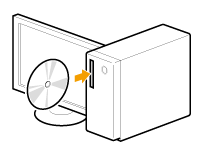
Inserire User Software CD-ROM nel computer.
2
Fare clic su [Installazione rapida].
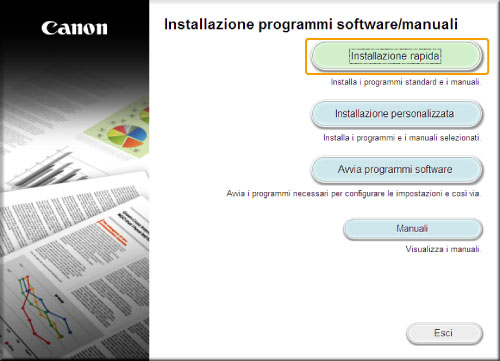
 Se la schermata raffigurata sopra non viene visualizzata: Se la schermata raffigurata sopra non viene visualizzata: |
|
Se la schermata di scelta della lingua compare prima della schermata d'installazione del CD-ROM: Selezionare la lingua e fare clic su [OK].
|
3
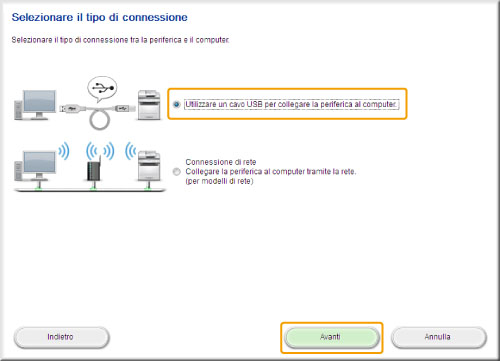
Se viene visualizzata la schermata seguente, selezionare [Connessione USB] e fare clic su [Avanti].
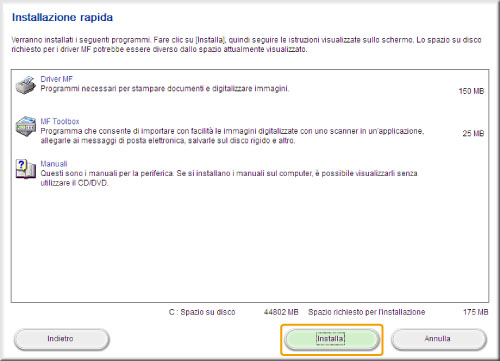
Fare clic su [Installa].
5
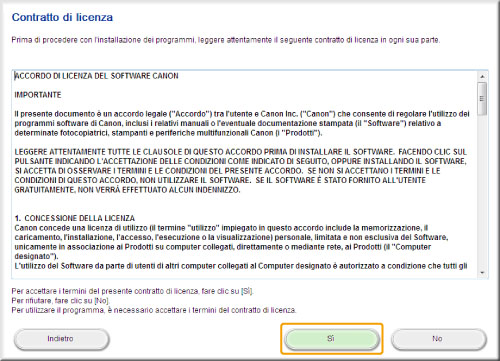
Leggere il Contratto di licenza e fare clic su [Sì].
6
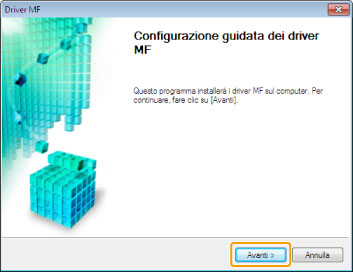
Fare clic su [Avanti].
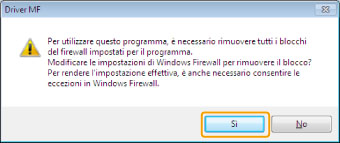
Se viene visualizzata la schermata seguente, fare clic su [Sì].
7
Fare clic su [Esci].
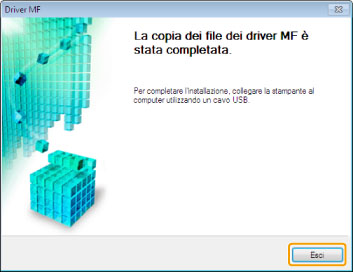 |
|
Successivamente ha inizio l'installazione di MF Toolbox.
|
8
Fare clic su [Avvia].
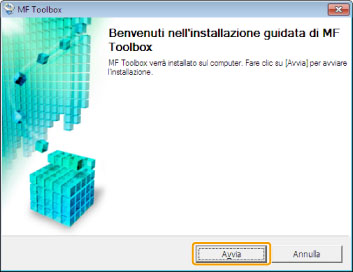
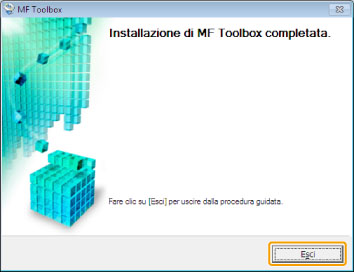
9
Fare clic su [Esci].
Accertarsi di aver selezionato le applicazioni che si desidera installare e fare clic su [Avanti].
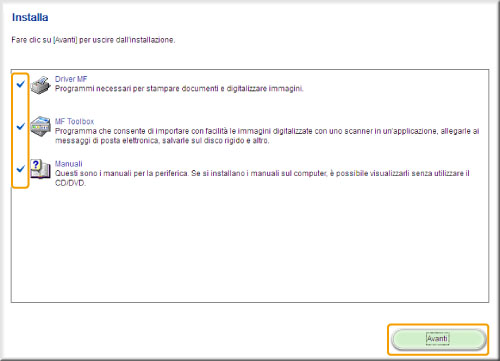
11
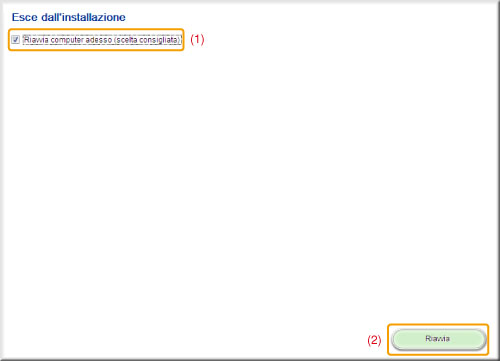
Riavviare il computer.
|
(1)
|
Selezionare la casella di controllo [Riavvia computer adesso (scelta consigliata)].
|
|
(2)
|
Fare clic su [Riavvia].
|
|
|
Quando compare questa schermata è possibile espellere il CD-ROM dal lettore.
|
|
Dopo aver riavviato il computer, collegare la macchina e il computer con un cavo USB.
|
Installazione con il metodo [Installazione personalizzata]
1
Inserire User Software CD-ROM nel computer.
2
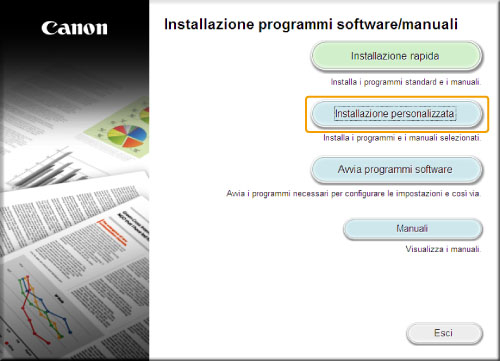
Fare clic su [Installazione personalizzata].
|
Se la schermata raffigurata sopra non viene visualizzata: |
|
Se la schermata di scelta della lingua compare prima della schermata d'installazione del CD: Selezionare la lingua e fare clic su [OK].
|
3
Se viene visualizzata la schermata seguente, selezionare [Connessione USB] e fare clic su [Avanti].
4
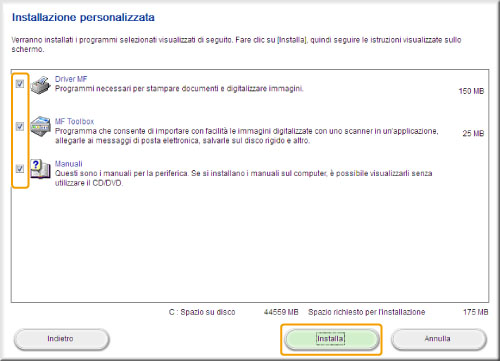
Selezionare il software da installare e fare clic su [Installa].
5
Confermare il Contratto di licenza e scegliere [Sì].
6
Fare clic su [Avanti].
Se viene visualizzata la schermata seguente, fare clic su [Sì].
7
Fare clic su [Esci].
|
|
|
Successivamente ha inizio l'installazione di MF Toolbox.
|
8
Fare clic su [Avanti].
Viene visualizzata la schermata che consente di impostare la destinazione d'installazione di MF Toolbox e di scegliere dove installare MF Tool Box nel menu [Avvia].
Selezionare le impostazioni nelle diverse schermate, quindi fare clic su [Avanti]. Fare clic su [Avvia] nella schermata visualizzata.
9
Fare clic su [Esci].
|
Viene a questo punto installato il software selezionato al passaggio 4. Seguire le istruzioni visualizzate.
|
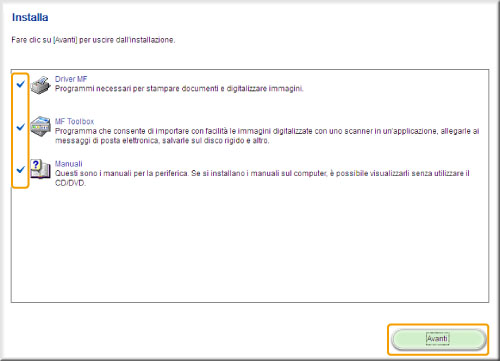
Accertarsi di aver selezionato le applicazioni che si desidera installare e fare clic su [Avanti].
11
Riavviare il computer.
|
(1)
|
Selezionare la casella di controllo [Riavvia computer adesso (scelta consigliata)].
|
|
(2)
|
Fare clic su [Riavvia].
|
|
|
Quando compare questa schermata è possibile espellere il CD-ROM dal lettore.
|
|
Dopo aver riavviato il computer, collegare la macchina e il computer con un cavo USB.
|
Collegamento del cavo USB
1
Per collegare il cavo USB.
|
Estremità piatta (A):
|
collegare questa estremità alla porta USB del computer.
|
|
Estremità quadrata (B):
|
collegare questa estremità alla porta USB della macchina.
|
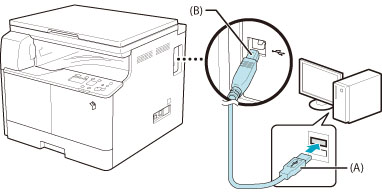
|
Se viene visualizzata una finestra di dialogo: Seguire le istruzioni visualizzate per completare l'installazione.
|
|
Controllare l'esito dell'installazione una volta che questa è terminata.
|
Controllo degli esiti delle installazioni
Verificare che MF Driver, MF Toolbox, e-Manual e ogni altro software aggiuntivo siano stati installati correttamente.
Controllare che siano state aggiunte le icone relative ai software installati, illustrate di seguito.
|
NOTA
|
Icone visualizzate:In base al sistema operativo verrà visualizzata l'icona separata di ciascun driver o un'unica icona che li rappresenta tutti.
|