Disinstallazione del software
Se non si necessita del driver della stampante, del driver dello scanner o di MF Toolbox, è possibile disinstallarli attenendosi alla procedura seguente.
Per ulteriori informazioni su come disinstallare un software (driver della stampante o dello scanner), vedere "Per disinstallare il driver di stampante/scanner".
 |
Gli utenti del sistema operativo Macintosh possono consultare la guida del driver Canon per le istruzioni su come disinstallare il software (driver della stampante, driver dello scanner).
Per sapere come visualizzare la guida del driver Canon, vedere "In Macintosh".
|
|
IMPORTANTE
|
|
Confermare quanto segue prima di disinstallare il software:
È necessario disporre di privilegi di amministratore sul computer.
È necessario disporre del software di installazione (nel caso si desideri installare di nuovo i driver).
È necessario chiudere tutte le applicazioni sul computer.
|
In Windows
Per disinstallare il driver di stampante/scanner
1
Aprire il Pannello di controllo di Windows, quindi fare clic su [Disinstalla un programma]/[Installazione applicazioni] -> [Canon iR2002/2202] -> [Disinstalla]/[Rimuovi].
2
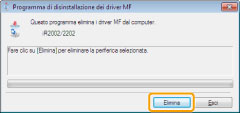
Fare clic su [Elimina].
3
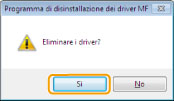
Fare clic su [Sì] per confermare la disinstallazione.
4
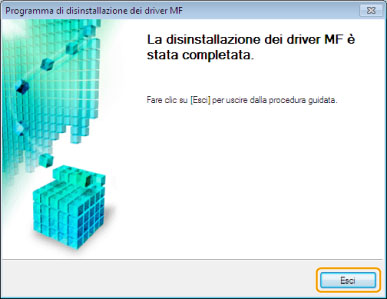
Fare clic su [Esci] (o su [Riavvia]).
Per disinstallare MF Toolbox
1
Aprire il Pannello di controllo di Windows, quindi fare clic su [Disinstalla un programma]/[Installazione applicazioni] -> [Canon MF Toolbox 4.9.x] -> [Disinstalla]/[Rimuovi].
2
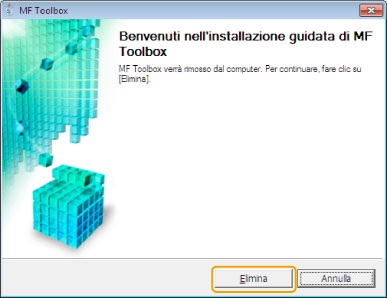
Fare clic su [Elimina].
3
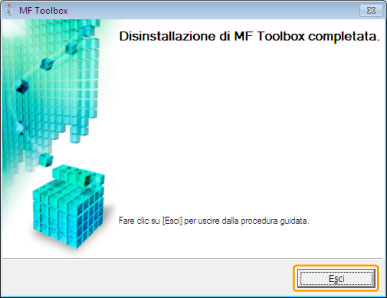
Fare clic su [Esci].
In Macintosh
1
Se la macchina è collegata a un computer tramite un cavo USB, scollegare il cavo USB.
Per eliminare il driver dello scanner o MF Toolbox, continuare dal passaggio 4.
2
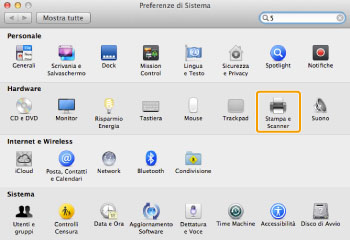
Aprire [Preferenze di Sistema] e fare clic su [Stampa e Fax], [Stampa e Scanner] o [Stampanti e Scanner].
3
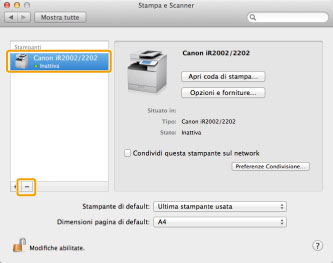
Selezionare la macchina e fare clic sull'icona [-].
Eliminare tutte le code di stampa dal driver.
Avviare il Finder di Mac OS X.
5
Dalla barra dei menu, fare clic su [Vai] -> [Vai alla cartella…].
6
Immettere la posizione della cartella, fare clic su [Vai] ed eliminare un file o una cartella.
- Trascinare un file o una cartella sull'icona del [Cestino] sul Dock per eliminarli.
Se viene visualizzata la finestra di dialogo [Autentica], immettere il nome e la password dell'amministratore e fare clic su [OK].
|
Software
|
Posizione della cartella da immettere
|
Nome del file o della cartella da eliminare
|
|
Driver della stampante
|
/Libreria/Printers/Canon/
|
CUPS_MF_Printer
|
|
/Libreria/Printers/PPDs/Contents/Resources/
|
CNPZBXXXZB.ppd.gz
(dove XXX varia in base al modello). |
|
|
Driver dello scanner
/ MF Toolbox |
/Applications/Canon MF Utilities/
|
MF Toolbox
|
|
/Libreria/Application Support/Canon/
|
ScanGear MF
|
|
|
/Libreria/Image Capture/Devices/*
|
Canon MFScanner
|
|
|
/Libreria/Image Capture/TWAIN Data Sources/
|
Canon XXX.ds
(dove XXX varia in base al modello). |
|
|
/Libreria/Launch Agents/
|
jp.co.canon.ScanGearMF.appl.Canon-MF-Scan-Agent.plist
|
*Mac OS X 10.6 o versioni successive.
7
Chiudere tutte le finestre aperte.
8
Riavviare il computer.