Eingabe von Abteilungs-ID und Passwort
Wenn die Verwaltung per Abteilungs-ID aktiviert wurde, muss die Abteilungs-ID (mit Passwort) vor Benutzung des Systems eingegeben werden.
|
HINWEIS
|
|
Anweisungen zur Einrichtung von Abteilungs-ID und Passwort finden Sie im Abschnitt "Einrichten der Verwaltung per Abteilungs-ID".
|
1
Geben Sie Ihre Abteilungs-ID (bis zu sieben Ziffern) über die Tasten  -
- (Zifferntasten) ein.
- (Zifferntasten) ein.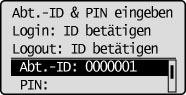
|
HINWEIS
|
|
Wenn Sie sich bei der Eingabe der Abteilungs-ID vertippen, betätigen Sie die Taste
 (Löschen) ➞ Geben Sie die richtige Abteilungs-ID ein. (Löschen) ➞ Geben Sie die richtige Abteilungs-ID ein. |
Wenn ein Passwort für die Abteilungs-ID eingerichtet ist:
Fahren Sie mit Schritt 2 fort.
Wenn kein Passwort für die Abteilungs-ID eingerichtet ist:
Fahren Sie mit Schritt 3 fort.
2
Wählen Sie über die Tasten [ ] oder [
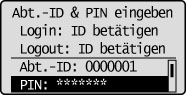
 ] die Option <PIN> aus ➞ Geben Sie das Passwort (bis zu sieben Ziffern) über die Tasten - (Zifferntasten) ein.
] oder [] die Option <PIN> aus ➞ Geben Sie das Passwort (bis zu sieben Ziffern) über die Tasten - (Zifferntasten) ein.Die Zahlen, die Sie als Passwort eingeben, werden als Sterne (*******) angezeigt.
|
HINWEIS
|
|
Wenn Sie sich bei der Eingabe des Passworts vertippen, betätigen Sie die Taste
(Löschen) ➞ Geben Sie das richtige Passwort ein. |
3
Betätigen Sie die Taste  (Log In/Out).
(Log In/Out).Der Standby-Bildschirm wird angezeigt.
|
HINWEIS
|
|
Wenn die Abteilungs-ID oder das Passwort, die bzw. das Sie eingegeben haben, falsch ist, wird die Meldung <Nummer ist falsch. Nummer neu eingeben.> auf dem Display angezeigt. Wiederholen Sie in diesem Fall Schritt 1.
|
4
Wenn Sie mit Ihrer Arbeit am System fertig sind, betätigen Sie die Taste (Log In/Out), um sich abzumelden.
(Log In/Out), um sich abzumelden.Der Bildschirm zur Eingabe der Abteilungs-ID wird angezeigt.
|
HINWEIS
|
|
Um das System erneut bedienen zu können, müssen Sie Ihre Abteilungs-ID und Ihr Passwort eingeben.
Wenn Sie nach Beenden Ihrer Arbeit am System nicht die Taste
(Log In/Out) betätigen, werden alle nachfolgenden Kopien, Scans oder Ausdrucke zur Gesamtzahl der Abteilungs-ID hinzugezählt, die Sie vorher bei der Anmeldung am System eingegeben haben.Der Bildschirm zur Eingabe der Abteilungs-ID und des Passworts wird automatisch angezeigt, nachdem die Zeit für die automatische Rückstellung abgelaufen ist. (Vgl. "Einstellen der Zeit für die automatische Rückstellung".)
Nachdem Sie
(Log In/Out) betätigt haben, werden alle Einstellungen zurückgesetzt und das System kehrt zum Standby-Bildschirm zurück. |