Einrichten der Verwaltung per Abteilungs-ID
Sie können das System so einrichten, dass es nur verwendet werden kann, wenn die richtige Abteilungs-ID (sieben Ziffern) und PIN für die jeweilige Abteilung eingegeben werden. Diese Funktion wird als "Verwaltung Abteilungs-ID" bezeichnet. Es lassen sich bis zu 1.000 Abteilungs-IDs/PINs speichern und die Zählerstände für die Kopier-, Scan- und Druckfunktionen lassen sich separat für jede Abteilung abrufen.
Die Einstellungen für die Funktion Verwaltung Abteilungs-ID werden per Remote UI vorgenommen. Im Bedienfeld lassen sich Einstellungen nur aktivieren bzw. deaktivieren.
Hier finden Sie Informationen dazu, wie Sie per Remote UI die folgenden Punkte einstellen bzw. speichern und die Zählerstände abrufen können.
Aktivieren der Verwaltung per Abteilungs-ID
Registrieren einer Abteilungs-ID und PIN
Einrichten von Seitenbeschränkungen für Kopier-/Scan-/Druckaufträge
Prüfen der Zählerstände für die Kopier-/Scan-/Druckfunktion
Einrichten über Remote UI
1
Starten Sie Remote UI, und melden Sie sich dann im Systemmanagermodus an.
2
Klicken Sie auf [Einstellungen/Speicherung].
3
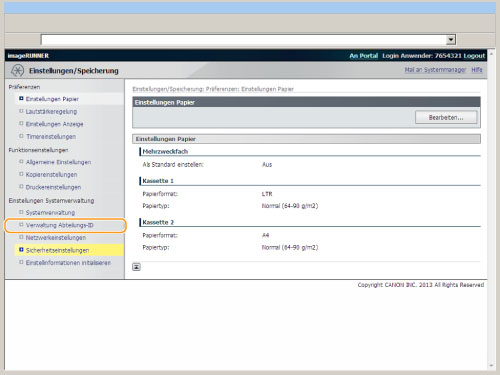
Klicken Sie auf [Verwaltung Abteilungs-ID] unter <Einstellungen Systemverwaltung>.
4
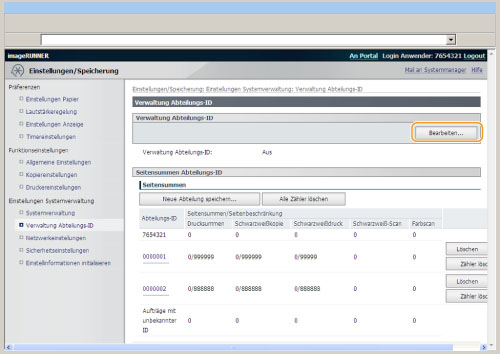
Klicken Sie auf [Bearbeiten...] unter <Verwaltung Abteilungs-ID>.
5
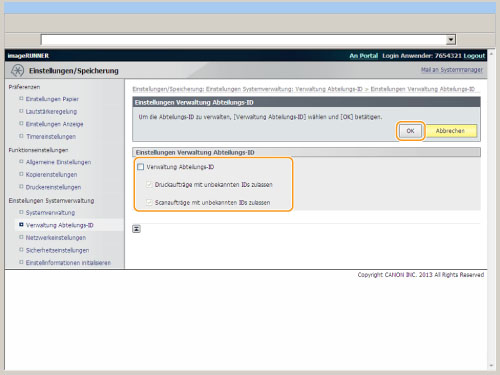
Richten Sie die gewünschten Punkte ein und betätigen Sie dann die Taste [OK].
|
Verwaltung Abteilungs-ID
|
Damit können Sie die Funktion Verwaltung Abteilungs-ID verwenden. Durch Aktivieren des Kontrollkästchens muss vor der Verwendung der Kopierfunktion oder anderer Funktionen des Systems eine Abteilungs-ID eingegeben werden. Sie können auch Zählerstände abrufen und die maximale Anzahl der Seiten, die pro Abteilung gedruckt werden dürfen, festlegen.
|
|
|
Druckaufträge mit unbekannten IDs zulassen
|
Aktivieren Sie dieses Kontrollkästchen, um das Drucken von Computern mit Druckertreibern zu ermöglichen, die die Funktion Verwaltung Abteilungs-ID nicht unterstützen. Wenn Sie dieses Kontrollkästchen deaktivieren, können Sie nur von solchen Computern aus drucken, die die Funktion Verwaltung Abteilungs-ID unterstützen.
|
|
|
Scanaufträge mit unbekannten IDs zulassen
|
Aktivieren Sie dieses Kontrollkästchen, um das Remote-Scannen von Computern mit Druckertreibern zu ermöglichen, die die Funktion Verwaltung Abteilungs-ID nicht unterstützen. Wenn Sie dieses Kontrollkästchen deaktivieren, können Sie nur von solchen Computern aus remote scannen, die die Funktion Verwaltung Abteilungs-ID unterstützen.
|
|
6
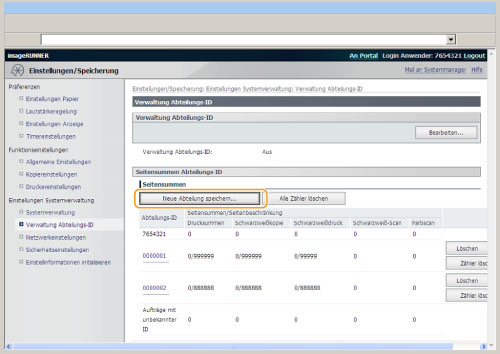
Klicken Sie zum Registrieren einer Abteilung unter der Option <Seitensummen Abteilungs-ID> auf [Neue Abteilung speichern...].
7
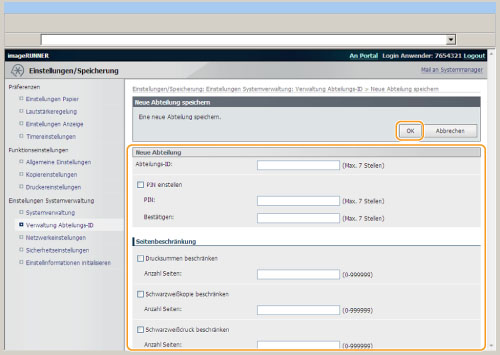
Richten Sie die gewünschten Punkte ein und betätigen Sie dann die Taste [OK].
|
Abteilungs-ID:
|
Geben Sie eine Abteilungs-ID mit bis zu sieben Ziffern ein.
|
|
PIN:
|
Aktivieren Sie das Kontrollkästchen <PIN einstellen> und geben Sie eine PIN mit bis zu sieben Ziffern ein.
|
|
Bestätigen:
|
Geben Sie die PIN erneut ein. Wenn Sie eine andere PIN eingeben, wird ein Dialogfeld mit einer Fehlermeldung angezeigt.
|
|
Seitenbeschränkung
|
Aktivieren Sie die Kontrollkästchen der Elemente, die Sie einrichten möchten, und geben Sie dann die maximale Anzahl an Seiten ein, die von diesen Abteilungen kopiert bzw. gedruckt werden dürfen.
|
|
HINWEIS
|
|
"Drucksummen" ist die Gesamtanzahl an Kopien und Ausdrucken, die erlaubt ist.
|
8
Klicken Sie zum Löschen einer registrierten Abteilungs-ID unter der Option <Seitensummen Abteilungs-ID> auf [Löschen].
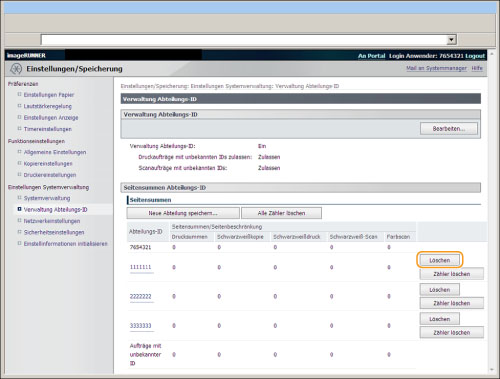
Um den Zählerstand für eine Abteilungs-ID auf 0 zurückzusetzen, klicken Sie auf [Zähler löschen].
9
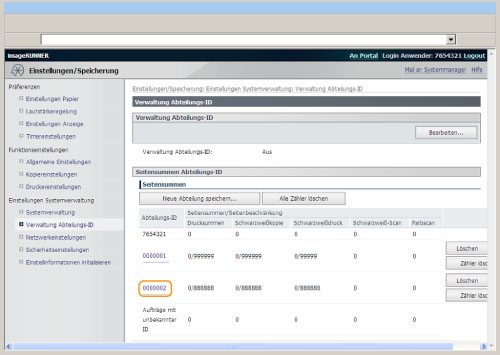
Klicken Sie zum Ändern der PIN oder der Seitenbeschränkung auf die Abteilungs-ID, ändern Sie die Elemente auf der Seite [Abteilung bearbeiten] und betätigen Sie dann die Taste [OK].
10
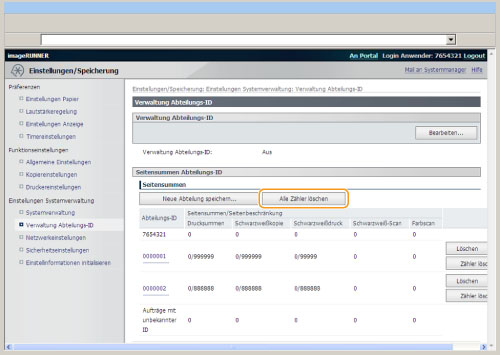
Um den Zählerstand für alle Abteilungen auf 0 zurückzusetzen, klicken Sie unter <Seitensummen Abteilungs-ID> auf [Alle Zähler löschen].
Einrichtung über das Bedienfeld
1
Drücken Sie [ ] (Einstellungen/Speicherung).
] (Einstellungen/Speicherung).2
Drücken Sie [ ] oder [
 ], um <Einstellungen Systemverwaltung> hervorzuheben, und drücken Sie dann [OK].
] oder [], um <Einstellungen Systemverwaltung> hervorzuheben, und drücken Sie dann [OK]. Wenn Einstellungen Systemmanagerinformationen angegeben wurden:
Geben Sie die Systemmanager-ID und PIN mit den numerischen Tasten ein, und drücken Sie dann [OK].
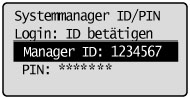
Betätigen Sie die Taste  (Log In/Out).
(Log In/Out).3
Drücken Sie [] oder [], um <Verwaltung Abteilungs-ID Ein/Aus> hervorzuheben, und drücken Sie dann [OK].
] oder [], um <Verwaltung Abteilungs-ID Ein/Aus> hervorzuheben, und drücken Sie dann [OK]. 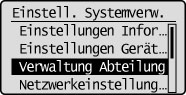
4
Drücken Sie [] oder [], um <Aus> oder <Ein> hervorzuheben, und drücken Sie dann [OK].
] oder [], um <Aus> oder <Ein> hervorzuheben, und drücken Sie dann [OK]. 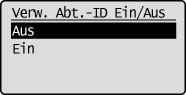
5
Betätigen Sie die Taste [] (Einstellungen/Speicherung), um den Bildschirm Einstellungen/Speicherung zu schließen.
] (Einstellungen/Speicherung), um den Bildschirm Einstellungen/Speicherung zu schließen.