Installation der MF-Treiber und MF Toolbox
|
Lesen Sie zuvor unter "Hinweis (MF-Treiber und MF Toolbox)" nach.
|
 |
Wenn Sie das System in einer IPv6-Umgebung verwenden, können Sie die MF-Treiber und MF Toolbox nicht verwenden.
|
|
|
Wenn Sie das System in einer IPv6-Umgebung verwenden, steht die Scanfunktion nicht zur Verfügung.
|
Wenn der Computer, auf dem Sie die Treiber installieren, unter einem 64-Bit-Betriebssystem läuft, laden Sie die 64-Bit-Versionen der Treiber von der Canon-Website herunter.Gehen Sie zur Installation der Software wie folgt vor:
1. Entpacken Sie die heruntergeladene Datei.
2. Doppelklicken Sie auf die Datei [Setup.exe], um das Installationsprogramm zu starten.
3. Folgen Sie den Anweisungen auf dem Bildschirm.
Installieren Sie die zur Verwendung des Systems erforderliche Software.
Für die Installation gibt es zwei Möglichkeiten. Die Standardinstallationsmethode ist [Einfache Installation].
Wenn Sie die folgende Software oder die folgenden Handbücher installieren möchten, die im Modus [Einfache Installation] nicht installiert werden, führen Sie eine [Benutzerdefinierte Installation] durch.
e-Anleitung
Installation mit [Einfache Installation]
1
Legen Sie die User Software CD-ROM in den Computer ein.

2
Klicken Sie auf [Einfache Installation].
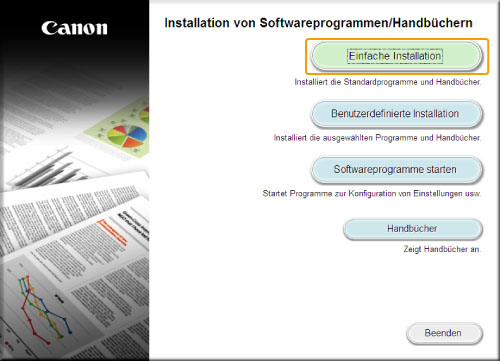
 Wenn der oben abgebildete Bildschirm nicht angezeigt wird: Wenn der oben abgebildete Bildschirm nicht angezeigt wird: |
|
Wenn der Bildschirm zur Auswahl der Sprache angezeigt wird, bevor der Einrichtungsbildschirm der CD-ROM angezeigt wird: Wählen Sie die Sprache aus und klicken Sie auf [OK].
|
3
Wenn der folgende Bildschirm angezeigt wird, wählen Sie die Verbindung zu einem Computer.
USB-Verbindung:
Wählen Sie [USB-Verbindung] und klicken Sie auf [Weiter].
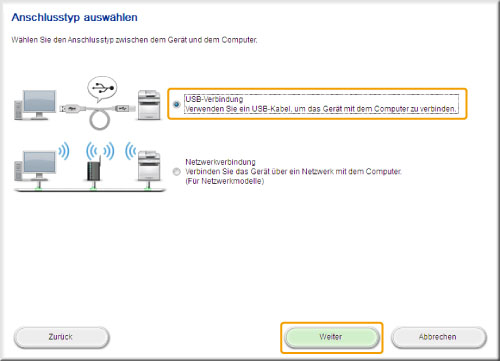
Netzwerkverbindung:
Wählen Sie [Netzwerkverbindung] aus, und klicken Sie auf [Weiter].

Klicken Sie auf [Installieren].

5
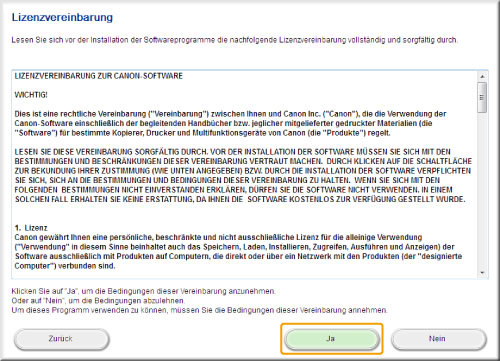
Lesen Sie die Lizenzvereinbarung, und klicken Sie dann auf [Ja].
6
Klicken Sie auf [Weiter].
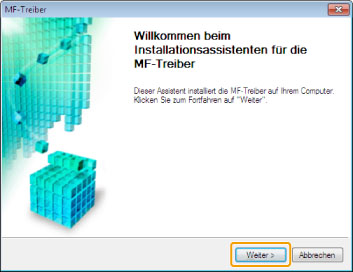
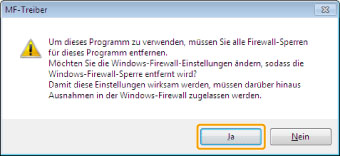
Wenn der folgende Bildschirm angezeigt wird, klicken Sie auf [Ja].
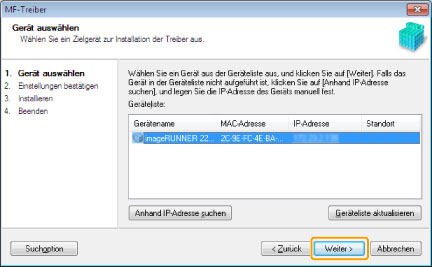
Wählen Sie ein Zielgerät aus, für das der Treiber installiert werden soll.
|
(1)
|
Wählen Sie das Gerät aus.
|
|
(2)
|
Klicken Sie auf [Weiter].
|
|
Wenn unter [Geräteliste] nichts angezeigt wird: Gehen Sie wie folgt vor.
|
||||||||
|
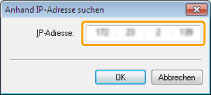
Wenn auch nach Durchführung der oben genannten Schritte unter [Geräteliste] nichts angezeigt wird, gehen Sie wie folgt vor:
|
8
Klicken Sie zum Start der Installation auf [Starten].
 |
 |
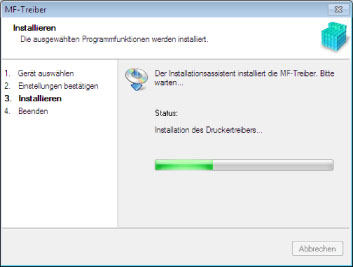 |
Klicken Sie auf [Beenden].

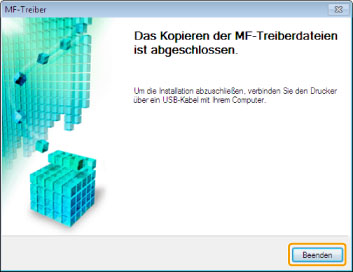
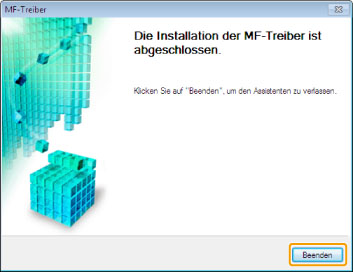
|
Im nächsten Schritt wird die Installation von MF Toolbox gestartet.
|
10
Klicken Sie auf [Starten].
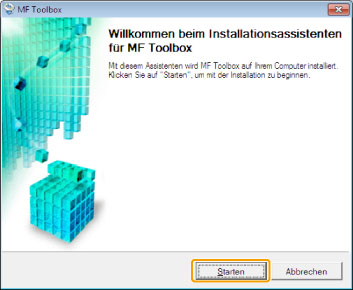
11
Klicken Sie auf [Beenden].
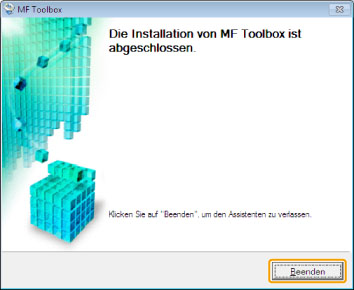
Überprüfen Sie, ob die gewünschten Anwendungen ausgewählt sind, und klicken Sie dann auf [Weiter].

13
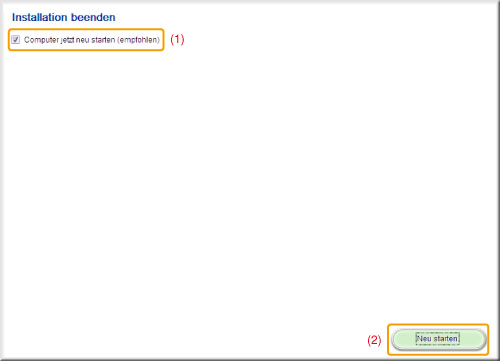
Starten Sie den Computer neu.
|
(1)
|
Aktivieren Sie das Kontrollkästchen [Computer jetzt neu starten (empfohlen)].
|
|
(2)
|
Klicken Sie auf [Neu starten].
|
|
|
Wenn dieser Bildschirm angezeigt wird, können Sie die CD-ROM aus dem CD-ROM-Laufwerk nehmen.
|
|
Wenn Sie eine USB-Verbindung verwenden, schließen Sie das System nach dem Neustart des Computers über das mitgelieferte USB-Kabel an den Computer an.
Wenn Sie eine Netzwerkverbindung verwenden, prüfen Sie die Installationsergebnisse.
|
Installation mit [Benutzerdefinierte Installation]
1
Legen Sie die User Software CD-ROM in den Computer ein.
2
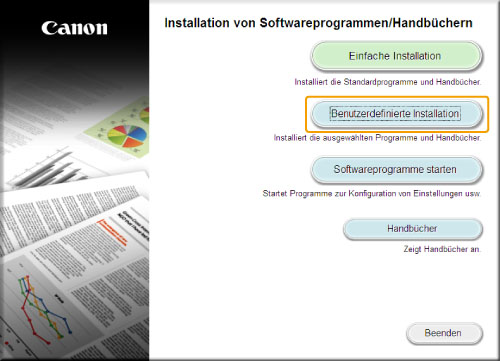
Klicken Sie auf [Benutzerdefinierte Installation].
|
Wenn der oben abgebildete Bildschirm nicht angezeigt wird: |
|
Wenn der Bildschirm zur Auswahl der Sprache angezeigt wird, bevor der Einrichtungsbildschirm für die CD-ROM angezeigt wird: Wählen Sie die Sprache aus und klicken Sie auf [OK].
|
3
Wenn der folgende Bildschirm angezeigt wird, wählen Sie die Verbindungsmethode zu einem Computer.
USB-Verbindung:
Wählen Sie [USB-Verbindung] und klicken Sie auf [Weiter].
Netzwerkverbindung:
Wählen Sie [Netzwerkverbindung] aus, und klicken Sie auf [Weiter].
4
Wählen Sie die Software, die Sie installieren möchten, und klicken Sie dann auf [Installieren].

5
Lesen Sie die Lizenzvereinbarung, und klicken Sie dann auf [Ja].
6
Klicken Sie auf [Weiter].
Wenn der folgende Bildschirm angezeigt wird, klicken Sie auf [Ja].
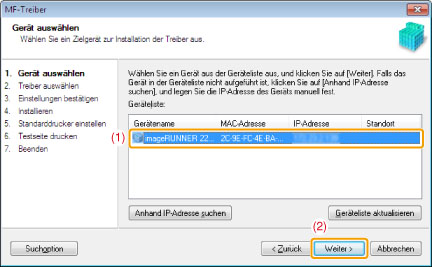
Wählen Sie ein Zielgerät aus, für das der Treiber installiert werden soll.
|
(1)
|
Wählen Sie das Gerät aus.
|
|
(2)
|
Klicken Sie auf [Weiter].
|
|
Wenn unter [Geräteliste] nichts angezeigt wird: Gehen Sie wie folgt vor.
|
||||||||
|
Wenn auch nach Durchführung der oben genannten Schritte unter [Geräteliste] nichts angezeigt wird, gehen Sie wie folgt vor:
|
Wählen Sie die Funktionen aus, die Sie verwenden möchten.
|
(1)
|
Wählen Sie die Funktionen (zu installierende Treiber) aus, die Sie verwenden möchten.
|
|
(2)
|
Klicken Sie auf [Weiter].
|

|
[Drucker]
|
Wählen Sie diese Option, wenn Sie die Druckfunktion verwenden möchten.
|
|
[Scanner]
|
Wählen Sie diese Option, wenn Sie die Scanfunktion verwenden möchten.
|
9
Richten Sie die Druckerinformationen ein.
|
(1)
|
Stellen Sie jeden Punkt nach Bedarf ein.
|
|
(2)
|
Klicken Sie auf [Weiter].
|
Druckerinformationen*1
 |
|
*1
|
Diese Anzeige erscheint nur, wenn Sie in Schritt 8 die Option [Drucker] ausgewählt haben.
|
|
[Druckername]
|
Geben Sie hier den neuen Namen ein, wenn Sie den Druckernamen ändern möchten.
|
|
[Drucker gemeinsam benutzen]
|
Aktivieren Sie diese Funktion, wenn Sie den Drucker freigeben möchten.
|
|
[Freigegebener Name]
|
Ändern Sie diese Option ggf., wenn Sie den Drucker freigeben möchten.
|
|
HINWEIS
|
||||||||||
Wenn das Kontrollkästchen [Drucker gemeinsam benutzen] aktiviert ist:Installieren Sie zusätzliche Treiber wie folgt:
|
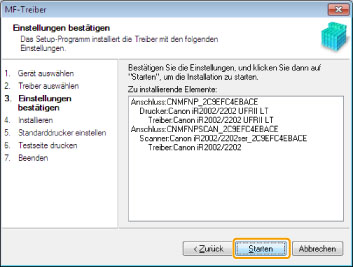
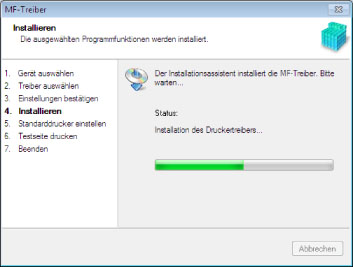
10
Klicken Sie zum Start der Installation auf [Starten].
 |
|
 |
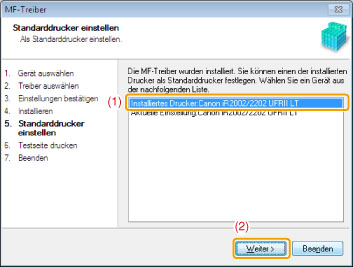
11
Wählen Sie einen Drucker als Standarddrucker aus.
|
(1)
|
Wählen Sie einen Drucker aus der Liste aus.
|
|
(2)
|
Klicken Sie auf [Weiter].
|
12
Wählen Sie einen Drucker als Standarddrucker aus.
|
(1)
|
Wählen Sie einen Drucker aus der Liste aus.
|
|
(2)
|
Klicken Sie auf [Weiter].
|
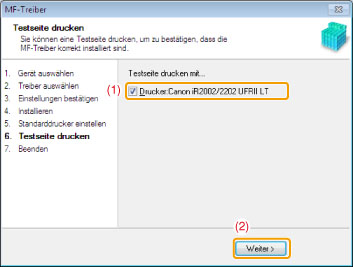
Klicken Sie auf [Beenden].
|
Im nächsten Schritt wird die Installation von MF Toolbox gestartet.
|
14
Klicken Sie auf [Weiter].
Der Bildschirm, über den Sie festlegen können, wo MF Toolbox installiert und an welcher Stelle im Menü [Starten] eine Verknüpfung zu MF Toolbox hergestellt werden soll, wird angezeigt.
Nehmen Sie die Einstellungen auf jedem Bildschirm vor und klicken Sie dann auf [Weiter]. Klicken Sie auf dem angezeigten Bildschirm auf [Starten].
15
Klicken Sie auf [Beenden].
|
Im nächsten Schritt wird die Software, die Sie in Schritt 4 ausgewählt haben, installiert. Folgen Sie den Anweisungen auf dem Bildschirm.
|
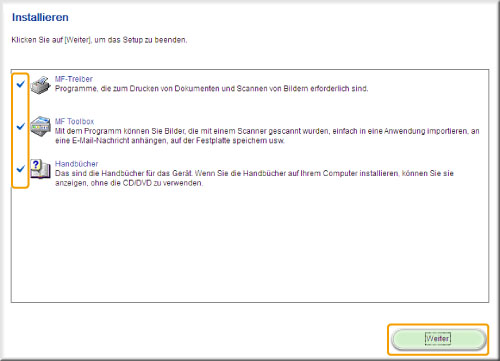
Überprüfen Sie, ob die gewünschten Anwendungen ausgewählt sind, und klicken Sie dann auf [Weiter].
17
Starten Sie den Computer neu.
|
(1)
|
Aktivieren Sie das Kontrollkästchen [Computer jetzt neu starten (empfohlen)].
|
|
(2)
|
Klicken Sie auf [Neu starten].
|
|
|
Wenn dieser Bildschirm angezeigt wird, können Sie die CD-ROM aus dem CD-ROM-Laufwerk nehmen.
|
|
Wenn Sie eine USB-Verbindung verwenden, schließen Sie das System nach dem Neustart des Computers über das mitgelieferte USB-Kabel an den Computer an.
Wenn Sie eine Netzwerkverbindung verwenden, prüfen Sie die Installationsergebnisse.
|
USB-Kabelverbindung (nur bei Verbindung über USB)
1
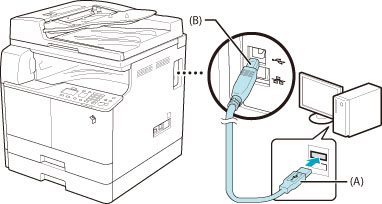
Schließen Sie das USB-Kabel an.
|
Flaches Ende (A):
|
Schließen Sie dieses Ende an den USB-Anschluss Ihres Computers an.
|
|
Quadratisches Ende (B):
|
Schließen Sie dieses Ende an den USB-Anschluss des Systems an.
|
|
Wenn ein Dialogfeld angezeigt wird: Folgen Sie den Anweisungen auf dem Bildschirm, um die Installation abzuschließen.
|
|
Prüfen Sie nach Abschluss der Installation die Installationsergebnisse.
|
Prüfen der Installationsergebnisse
Überprüfen Sie, ob der MF-Treiber, MF Toolbox, Zusatzsoftware sowie die e-Anleitung ordnungsgemäß installiert wurden.
Überprüfen Sie, ob die Symbole der installierten Software wie unten abgebildet hinzugefügt wurden.
|
HINWEIS
|
Angezeigte Symbole:Je nach Betriebssystem wird der Treiber für jedes Symbol entweder separat angezeigt oder es wird nur ein repräsentatives Symbol angezeigt.
|