Einstellen des IPv6 DNS
|
Lesen Sie vor dem Festlegen der DNS-Einstellungen unter "Hinweis (DNS-Einstellungen)" nach.
|
DNS (Domain Name Service) ist ein Service, der dem Hostnamen (Name eines Computers oder Druckers in einem TCP/IP-Netzwerk) eine IP-Adresse zuweist.
1
Starten Sie Remote UI, und melden Sie sich dann im Systemmanagermodus an.
2
Klicken Sie auf [Einstellungen/Speicherung].
3
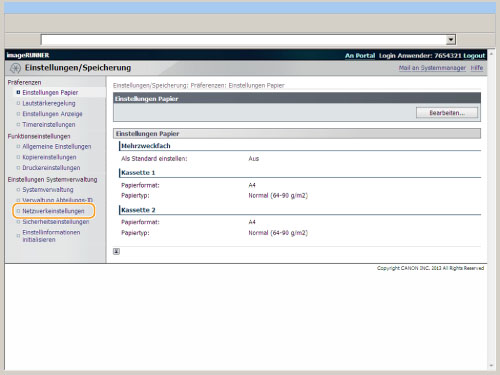
Klicken Sie auf [Netzwerkeinstellungen] unter <Einstellungen Systemverwaltung>.
4
Klicken Sie auf [Einstellungen TCP/IP].
5
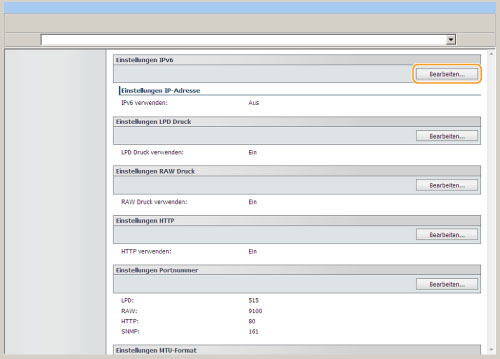
Klicken Sie bei <Einstellungen IPv6> unter [Einstellungen TCP/IP] auf [Bearbeiten...].
6
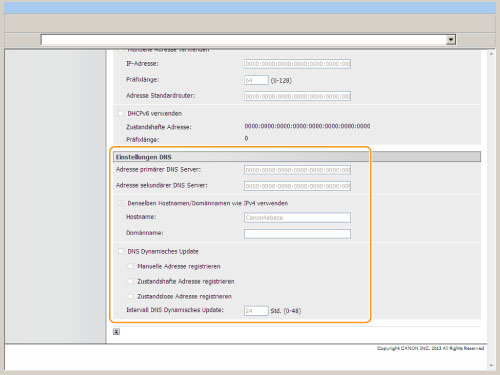
Geben Sie die DNS-Einstellungen an.
|
[Adresse primärer DNS Server:]
|
Geben Sie die IP-Adresse des primären DNS-Servers ein.
|
||||||||
|
[Adresse sekundärer DNS Server:]
|
Geben Sie die IP-Adresse des sekundären DNS-Servers ein.
|
||||||||
|
[Denselben Hostnamen/Domännamen wie IPv4 verwenden]
|
Aktivieren Sie das Kontrollkästchen, wenn Sie denselben Namen wie für IPv4 verwenden möchten.
|
||||||||
|
[Hostname:]
|
Geben Sie den Hostnamen ein, der dem DNS-Server hinzugefügt werden soll. Es können bis zu 47 Zeichen eingegeben werden.
|
||||||||
|
[Domänname:]
|
Geben Sie den Namen der Domäne ein, zu der das Gerät gehört. Es können bis zu 47 Zeichen eingegeben werden.
Eingabebeispiel: "example.com" |
||||||||
|
[DNS Dynamisches Update]
|
Aktivieren Sie dieses Kontrollkästchen, wenn Sie die Funktion zur dynamischen DNS-Aktualisierung verwenden möchten.
Sie können die IP-Adresse des Geräts ohne Festlegung der Adresse verwenden, indem Sie die Funktion zur dynamischen DNS-Aktualisierung verwenden und [Hostname:] und [Domänname:] mit LPR angeben.
|
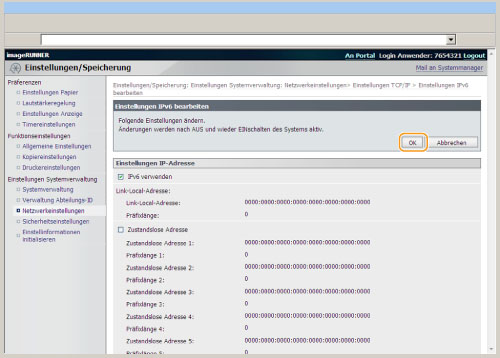
Klicken Sie auf [OK].
8
Starten Sie das Gerät neu.
Sie müssen das Gerät erneut starten, damit die Einstellungen übernommen werden.
Schalten Sie das Gerät aus, und warten Sie vor dem erneuten Einschalten mindestens 10 Sekunden.
Schalten Sie das Gerät aus, und warten Sie vor dem erneuten Einschalten mindestens 10 Sekunden.