Scannen mit Tasten auf dem Bedienfeld
Sie können ein Dokument mit den Tasten auf dem Bedienfeld scannen.
1
Legen Sie Dokumente auf.
2
Drücken Sie [ ] (COPY/SCAN), um zum Scanmodusbildschirm zu wechseln.
] (COPY/SCAN), um zum Scanmodusbildschirm zu wechseln.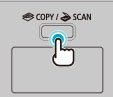
3
Drücken Sie [ ] oder [
 ], um <Computer> hervorzuheben, und drücken Sie dann [OK].
] oder [], um <Computer> hervorzuheben, und drücken Sie dann [OK].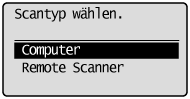
4
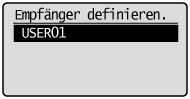
Drücken Sie [] oder [], um einen Empfänger anzugeben, und drücken Sie dann [OK].
] oder [], um einen Empfänger anzugeben, und drücken Sie dann [OK].Wenn mehrere Computer angeschlossen sind:
Der Computer, der über ein USB-Kabel angeschlossen ist, wird an erster Stelle aufgeführt.
Der Computer, der über ein USB-Kabel angeschlossen ist, wird an erster Stelle aufgeführt.
Wenn ein Computer über ein USB-Kabel angeschlossen ist:
Dieser Bildschirm wird nicht angezeigt.
Dieser Bildschirm wird nicht angezeigt.
Wenn mehr als zehn Computer über ein Netzwerk angeschlossen sind:
Der elfte Computer und weitere Computer werden nicht angezeigt (Sie können keinen Scanvorgang durchführen).
Reduzieren Sie die Anzahl der über ein Netzwerk an dieses Gerät angeschlossenen Computer.
 "Registrieren des Scanners in MF Network Scan Utility"
Der elfte Computer und weitere Computer werden nicht angezeigt (Sie können keinen Scanvorgang durchführen).
Reduzieren Sie die Anzahl der über ein Netzwerk an dieses Gerät angeschlossenen Computer.
"Registrieren des Scanners in MF Network Scan Utility"
 |
Sie können die Namen für die angezeigten Computer ändern.
|
5
Drücken Sie [] oder [], um die Scaneinstellungen anzugeben, und drücken Sie dann [OK].
] oder [], um die Scaneinstellungen anzugeben, und drücken Sie dann [OK].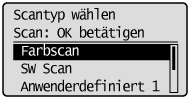
Die Scannereinstellungen sind standardmäßig wie folgt angegeben.
|
Scanmodus
|
Auflösung
|
Dateityp
|
PDF-Einstellungen
|
|
|
Farbscan
|
Farbe
|
300 dpi
|
PDF
|
Durchsuchbar/kompakt
|
|
S&W-Scan
|
Schwarzweiß
|
300 dpi
|
TIFF
|
 |
|
Benutzerdefiniert 1
|
Farbe
|
300 dpi
|
JPEG/Exif
|
|
|
Benutzerdefiniert 2
|
Farbe
|
300 dpi
|
PDF
|
Mit Textsuchfunktion/Standard
|
Der Scanvorgang wird gestartet.
 Wenn kein Scanvorgang möglich ist: Wenn kein Scanvorgang möglich ist: |
|
Sie können nicht scannen, wenn der Bildschirm für die Einstellungen von MF Toolbox angezeigt wird.
Klicken Sie auf [
 ], um den Bildschirm für die Einstellungen vor Beginn des Scanvorgangs zu schließen. ], um den Bildschirm für die Einstellungen vor Beginn des Scanvorgangs zu schließen.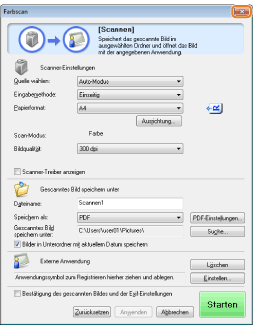 |
Scannen aus der Zufuhr:Nachdem das Dokument gespeichert wurde, ist auf dem Display wieder der Bildschirm mit den grundlegenden Informationen zum Scannen zu sehen.
Scannen vom Vorlagenglas:Fahren Sie mit Schritt 6 fort.
|
Betätigen Sie zum kontinuierlichen Scannen des Dokuments die Tasten [] oder [], um <Nächstes Original scannen> hervorzuheben, und betätigen Sie dann die Taste [OK].
] oder [], um <Nächstes Original scannen> hervorzuheben, und betätigen Sie dann die Taste [OK].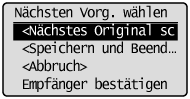
So brechen Sie den Scanvorgang ab
|
(1)
|
Drücken Sie [
] oder [], um <Abbruch> hervorzuheben, und drücken Sie dann [OK]. |
|
(2)
|
Drücken Sie [
] oder [], um <Ja> hervorzuheben, und drücken Sie dann [OK]. |
So bestätigen Sie den Empfänger
|
(1)
|
Drücken Sie [
] oder [], um <Empfänger bestätigen> hervorzuheben, und drücken Sie dann [OK]. |
7
Drücken Sie [] oder [], um <Speichern und Beenden> hervorzuheben, und drücken Sie dann [OK].
] oder [], um <Speichern und Beenden> hervorzuheben, und drücken Sie dann [OK].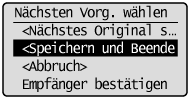
Nachdem das Dokument gespeichert wurde, ist auf dem Display wieder der Bildschirm mit den grundlegenden Informationen zum Scannen zu sehen.
|
HINWEIS
|
Speicherort der gescannten Bilder:Nach dem Scannen wird der Ordner, in dem die Bilder gespeichert wurden, automatisch geöffnet.
Standardmäßig werden die Ordner nach dem Datum benannt, an dem die Daten erstellt wurden, und unter [Eigene Dateien] im Ordner [Eigene Bilder] gespeichert. (Unter Windows Vista/7/8 wird der Ordner im Ordner [Bilder] erstellt.)
|
So ändern Sie die Scannereinstellungen:Sie können die Einstellungen für die Speicherposition, das Dateiformat oder die Auflösung von einem Computer aus ändern.
Nähere Informationen zur Vorgehensweise bei den Einstellungen finden Sie unter "Verwenden von MF Toolbox".
|