Scannen mit MF Toolbox
|
*
|
In einer Macintoshumgebung können Sie keine "Suchbare PDF-Datei" erstellen.
|
|
*
|
MF Toolbox für Macintosh und MF Toolbox für Windows können sich in einigen Funktionen unterscheiden.
|
|
Nähere Informationen finden Sie im Canon Scannertreiber-Handbuch.
|
|
Informationen zur Anzeige des Canon Scannertreiber-Handbuch finden Sie im Abschnitt "Für Macintosh-Benutzer".
|
1
Legen Sie Dokumente auf.
2
Drücken Sie [ ] (COPY/SCAN), um zum Scanmodusbildschirm zu wechseln.
] (COPY/SCAN), um zum Scanmodusbildschirm zu wechseln.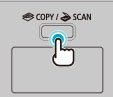
3
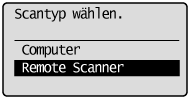
Drücken Sie [ ] oder [
 ], um <Remote Scanner> hervorzuheben, und drücken Sie dann [OK].
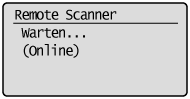
] oder [], um <Remote Scanner> hervorzuheben, und drücken Sie dann [OK].Das Gerät wartet nun auf den Scanvorgang.

4
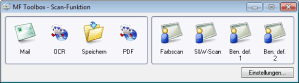
Doppelklicken Sie auf dem Desktop auf das Symbol [Canon MF Toolbox 4.9].
MF Toolbox wird gestartet.
5
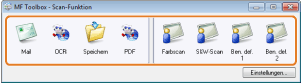
Klicken Sie auf eine anwendbare MF Toolbox-Schaltfläche.
|
[Mail]
|
Das Dokument wird gescannt und an eine E-Mail-Nachricht in Ihrer E-Mail-Anwendung angehängt.
|
|
[OCR]
|
Das Dokument wird gescannt und von der OCR-Software gelesen.
|
|
[Speichern]
|
Das Dokument wird gescannt und gespeichert.
|
|
[PDF]
|
Das Dokument wird gescannt und als PDF-Datei gespeichert.
|
|
[Farbscan]
[S&W-Scan] [Anwenderdefiniert 1] [Anwenderdefiniert 2] |
Das Dokument wird gescannt und im Dialogfeld mit den einzelnen Schaltflächen angezeigt.
|
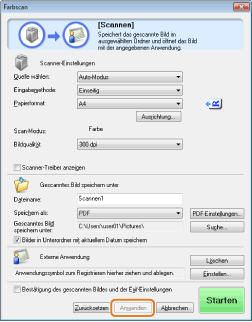
Geben Sie die Scannereinstellungen nach Bedarf an.
Durch Klicken auf [Anwenden] werden die Einstellungen gespeichert.
Nähere Informationen finden Sie unter "Verwenden von MF Toolbox".
7
Klicken Sie auf [Starten].
Der Scanvorgang wird gestartet.
Bei Aktivierung des Kontrollkästchens [Scanner-Treiber anzeigen] in Schritt 6
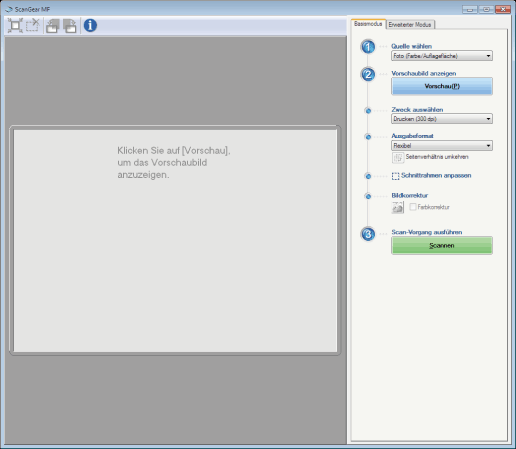
Das Dialogfeld [ScanGear MF] wird angezeigt.
|
(1)
|
Geben Sie die Einstellungen nach Bedarf an.
Nähere Informationen finden Sie unter "Verwenden von ScanGear MF".
|
|
(2)
|
Klicken Sie auf [Scannen].
Der Scanvorgang wird gestartet.
|