Deinstallieren der Software
Wenn Sie den Druckertreiber, den Scannertreiber oder MF Toolbox nicht benötigen, können Sie die Software folgendermaßen deinstallieren.
Weitere Informationen zur Deinstallation von Software (Druckertreiber, Scannertreiber) finden Sie unter "So deinstallieren Sie den Drucker-/Scannertreiber".
 |
Wenn Sie einen Macintosh verwenden, lesen Sie im Canon-Treiberhandbuch nach, wie Sie die Software deinstallieren (Drucker- und/oder Scannertreiber).
Informationen zur Anzeige des Canon-Treiberhandbuch finden Sie im Abschnitt "Für Macintosh".
|
|
WICHTIG
|
|
Überprüfen Sie vor der Deinstallation der Software Folgendes:
Sie müssen auf dem Computer über Administratorberechtigungen verfügen.
Sie sollten noch über die Installationssoftware verfügen (für eine eventuelle erneute Installation der Treiber).
Sie haben alle Anwendungen auf Ihrem Computer geschlossen.
|
Für Windows
So deinstallieren Sie den Drucker-/Scannertreiber
1
Öffnen Sie die Windows-Systemsteuerung und klicken Sie dann auf [Programm deinstallieren]/[Software] -> [Canon iR2002/2202] -> [Programm deinstallieren]/[Entfernen].
2
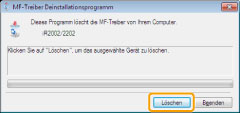
Klicken Sie auf [Löschen].
3
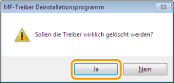
Klicken Sie auf [Ja], um die Deinstallation zu bestätigen.
4
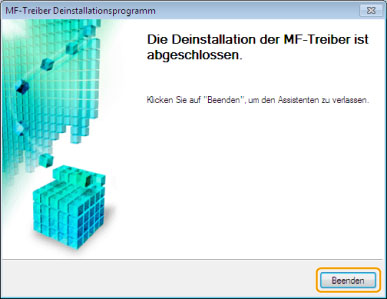
Klicken Sie auf [Beenden] (oder [Neu starten]).
So deinstallieren Sie MF Toolbox
1
Öffnen Sie die Windows-Systemsteuerung und klicken Sie dann auf [Programm deinstallieren]/[Software] -> [Canon MF Toolbox 4.9.x] -> [Programm deinstallieren]/[Entfernen].
2
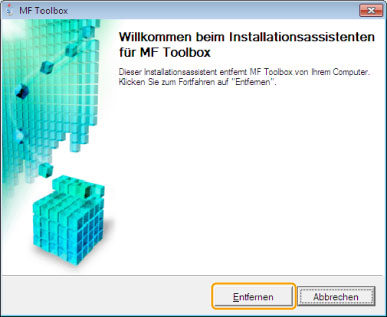
Klicken Sie auf [Entfernen].
3
Klicken Sie auf [Beenden].

Für Macintosh
1
Wenn das Gerät über ein USB-Kabel an einen Computer angeschlossen ist, trennen Sie das USB-Kabel.
Wenn Sie den Scannertreiber oder MF Toolbox entfernen möchten, fahren Sie mit Schritt 4 fort.
2
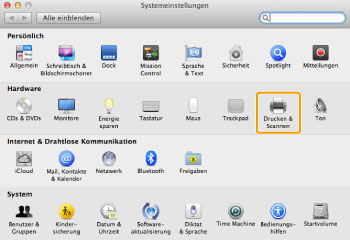
Öffnen Sie die [Systemeinstellungen] und klicken Sie dann auf [Drucken & Faxen], [Drucken & Scannen] oder [Drucker & Scanner].
3
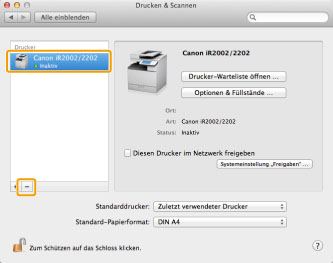
Wählen Sie den erkannten Drucker aus, und klicken Sie dann auf das Symbol [-].
Löschen Sie alle Druckaufträge in der Warteschlange dieses Treibers.
Starten Sie den Mac OS X-Finder.
5
Klicken Sie in der Menüleiste auf [Gehe zu] -> [Gehe zum Ordner…].
6
Geben Sie den Speicherort des Ordners (siehe unten) ein, klicken Sie auf [Gehe zu] und löschen Sie dann eine Datei oder einen Ordner.
- Ziehen Sie eine Datei oder einen Ordner zum Löschen auf das Symbol [Papierkorb] im Dock.
Wenn das Dialogfeld [dentifizieren] angezeigt wird, geben Sie den Namen und das Passwort des Administrators ein und klicken Sie auf [OK].
|
Software
|
Einzugebender Speicherort des Ordners
|
Name der/des zu löschenden Datei/Ordners
|
|
Druckertreiber
|
/Library/Printers/Canon/
|
CUPS_MF_Printer
|
|
/Library/Printers/PPDs/Contents/Resources/
|
CNPZBXXXZB.ppd.gz
(XXX kann je nach Modell variieren) |
|
|
Scannertreiber/
MF Toolbox |
/Applications/Canon MF Utilities/
|
MF Toolbox
|
|
/Library/Application Support/Canon/
|
ScanGear MF
|
|
|
/Library/Image Capture/Devices/*
|
Canon MFScanner
|
|
|
/Library/Image Capture/TWAIN Data Sources/
|
Canon XXX.ds
(XXX kann je nach Modell variieren) |
|
|
/Library/Launch Agents/
|
jp.co.canon.ScanGearMF.appl.Canon-MF-Scan-Agent.plist
|
*Mac OS X 10.6 oder höher
7
Schließen Sie alle offenen Fenster.
8
Starten Sie den Computer neu.