Desinstalación del software
Si no necesita el controlador de impresora, el controlador del escáner o MF Toolbox, podrá desinstalarlos utilizando el siguiente procedimiento.
Para más información sobre cómo desinstalar el software (controladores de impresora y de escáner), consulte "Para desinstalar el controlador de impresora/escáner".
 |
Si es usuario de Macintosh, consulte la Guía del controlador de Canon para conocer cómo instalar el software (controlador de impresora, controlador del escáner).
Para obtener información sobre cómo abrir la Guía del controlador de Canon, consulte "Para Macintosh".
|
|
IMPORTANTE
|
|
Compruebe lo siguiente antes de desinstalar el software:
Deberá tener privilegios administrativos sobre el ordenador.
Deberá disponer del software de instalación (en caso de que desee volver a instalar los controladores).
Ha cerrado todas las aplicaciones del ordenador.
|
Para Windows
Para desinstalar el controlador de impresora/escáner
1
Abra el Panel de control de Windows y haga clic en [Deinstalar un programa]/[Agregar o quitar programas] -> [Canon iR2002/2202] -> [Desinstalar un programa]/[Quitar].
2
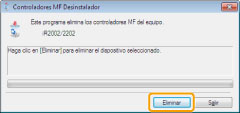
Haga clic en [Eliminar].
3
Haga clic en [Sí] para confirmar la desinstalación.

4
Haga clic en [Salir] (o [Reiniciar]).

Para desinstalar MF Toolbox
1
Abra el Panel de control de Windows y haga clic en [Deinstalar un programa]/[Agregar o quitar programas] -> [Canon MF Toolbox 4.9.x] -> [Desinstalar un programa]/[Quitar].
2
Haga clic en [Quitar].

3
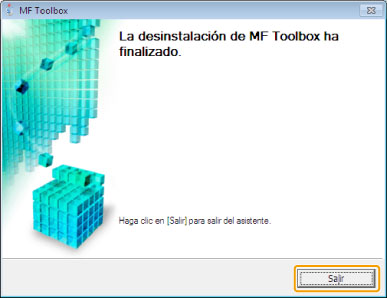
Haga clic en [Salir].
Para Macintosh
1
Si la máquina está conectada a un ordenador con un cable USB, desconecte el cable USB.
Si desea eliminar el controlador del escáner o la herramienta MF Toolbox, vaya al paso 4.
2
Abra [Preferencias del Sistema] y haga clic en [Impresión y Fax], [Impresión y Escaneado] o en [Impresoras y escáneres].

3
Seleccione la máquina y, a continuación, haga clic en el icono [-].
Elimine todas las colas de impresión establecidas de este controlador.

Inicie el Finder de Mac OS X.
5
En la barra de menús, haga clic en [Ir] -> [Ir a la carpeta…].
6
Introduzca la ubicación de la carpeta que se indica a continuación, haga clic en [Ir] y elimine un archivo o carpeta.
- Arrastre un archivo o una carpeta al icono [Papelera] en el Dock para eliminarlos.
Si se muestra el cuadro de diálogo [Autenticar], introduzca el nombre y la contraseña del administrador y, a continuación, haga clic en [Aceptar].
|
Software
|
Ubicación de la carpeta que se debe introducir
|
Nombre del archivo o carpeta que se debe eliminar
|
|
Controlador de impresora
|
/Librería/Printers/Canon/
|
CUPS_MF_Printer
|
|
/Librería/Printers/PPDs/Contents/Resources/
|
CNPZBXXXZB.ppd.gz
(XXX puede diferir en función del modelo.) |
|
|
Controlador del escáner
/ MF Toolbox |
/Applications/Canon MF Utilities/
|
MF Toolbox
|
|
/Librería/Application Support/Canon/
|
ScanGear MF
|
|
|
/Librería/Image Capture/Devices/*
|
Canon MFScanner
|
|
|
/Librería/Image Capture/TWAIN Data Sources/
|
Canon XXX.ds
(XXX puede diferir en función del modelo.) |
|
|
/Librería/Launch Agents/
|
jp.co.canon.ScanGearMF.appl.Canon-MF-Scan-Agent.plist
|
*Mac OS X 10.6 o posterior.
7
Cierre todas las ventanas abiertas.
8
Reinicie el ordenador.