可以选择用于复印的纸张尺寸和类型。也可以从多功能托盘使用纸张。
选择用于复印的纸张
|
注释
|
|
当以 100% 的复印倍率将原稿复印到相同尺寸的纸张上时,如果原稿上的图像向四边延伸,则可能会在复印件上将原稿图像的边缘截去一小部分。有关可能截去的量的详细信息,请参阅“可打印区域”。
有关将纸张装入多功能托盘中的说明,请参阅“将纸张装入多功能托盘”。
|
自动纸张选择 (仅适用于 imageRUNNER 2202DN/2202N/2002G)
本机自动选择复印纸张尺寸。
|
须知
|
|
要使用“自动纸张选择”模式,必须将选购的输稿器(双面自动输稿器-AM1)安装到本机。将原稿放置在稿台玻璃上时,无法检测到原稿尺寸。
复印以下类型的原稿时,不能使用“自动纸张选择”模式。请使用“手动纸张选择”模式复印这些原稿。
非标准尺寸原稿
高度透明的原稿(如透明胶片)
背景极暗的原稿
如果在 <常规设置> 菜单的 <纸盒自动选择> 的 <复印> 中仅将一个纸盒的“纸盒自动选择”模式设置为 <打开>,则不能使用“自动纸张选择”模式。(请参阅“自动为每种功能选择供纸器”)
|
|
注释
|
|
组合功能:可以与以下功能一起使用“自动纸张选择”。
*根据纸张尺寸可能无法进行双面打印,所以执行单面打印。
默认设置为从 <选择纸张> 菜单选择的标准纸张尺寸。(请参阅“设置纸张尺寸和类型”)
可以为各个纸盒和多功能托盘启用或禁用“自动纸张选择”模式。(请参阅“自动为每种功能选择供纸器”)
在下列情况下,可以将多功能托盘用于“自动纸张选择”模式:
多功能托盘中装有纸张。
在“纸张设置”菜单的 <注册默认设置> 中指定了纸张尺寸。
在“常规设置”菜单的 <纸盒自动选择> 的 <复印> 中将多功能托盘的“纸盒自动选择”模式设置为“打开”。
|
1
放置原稿。

确保显示 <自动>。否则,按 [ ](纸张选择/设置),按 [
 ] 或 [
] 或 [ ] 选择 <自动>,然后按 [OK]。
](纸张选择/设置),按 [] 或 [] 选择 <自动>,然后按 [OK]。或者,按复印模式屏幕上的 <选择纸张>,按 [] 或 [] 选择 <自动>,然后按 [OK]。
] 或 [] 选择 <自动>,然后按 [OK]。2
按 [ ](启动)。
](启动)。|
注释
|
|
如果出现信息 <尺寸/设置不匹配>,则纸盒或多功能托盘中所装入纸张的尺寸与原稿尺寸不同。将显示屏幕上所示的相应尺寸的纸张装入纸盒或多功能托盘。如果没有装入相应尺寸的纸张就按 [
](启动),本机会自动选择页边最窄的纸张开始复印。 |
手动纸张选择
可以手动选择供纸器中装入的纸张尺寸后进行复印。
|
须知
|
对于 imageRUNNER 2202DN/2202N/2002G如果未安装选购的输稿器(双面自动输稿器-AM1),则仅可以手动选择纸张尺寸。
如果手动选择纸张尺寸,即使从 <复印设置> 菜单将 <自动识别原稿方向> 设置为“打开”,也无法使用“自动识别原稿方向”模式。
对于 imageRUNNER 2202L/2002L:如果手动选择纸张尺寸,即使从 <复印设置> 菜单将 <自动识别原稿方向> 设置为“打开”,也无法使用“自动识别原稿方向”模式。
|
|
注释
|
|
有关可以装入多功能托盘中的纸张尺寸和类型的详细信息,请参阅“支持的文档类型”。
|
1
放置原稿。
2
按 [](纸张选择/设置)。
](纸张选择/设置)。3
按 [] 或 [] 选择供纸器,然后按 [OK]。
] 或 [] 选择供纸器,然后按 [OK]。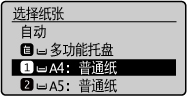
|
注释
|
|
如果所选的供纸器中没有纸张,则显示屏幕上会出现提示装入相应尺寸纸张的信息。装入纸张或选择其他供纸器之前,无法进行复印。
对于 imageRUNNER 2202DN/2202N/2002G,纸张尺寸按装入纸盒中的顺序显示。
后缀“R”(如“A4R”中)用于纸张尺寸说明,表示纸张需横向装入纸盒或多功能托盘。
如果未使用“纸张设置”菜单为多功能托盘指定纸张尺寸和类型,则选择该多功能托盘作为供纸器时,显示屏幕上会出现提示指定纸张尺寸和类型的信息。(请参阅“支持的文档类型”)
|
4
按 [](启动)。
](启动)。