纸盒
本节介绍如何将纸张装入纸盒中。
|
注释
|
|
可以将以下尺寸的纸张装入纸盒 1 和 2 中。
对于 imageRUNNER 2202DN/2202N/2002G:
纸盒 1:A3、B4、8K、A4R、A4、B5R、B5、16KR、16K、A5R、11"×17"、LGL、LTR、LTRR 或 STMTR
纸盒 2:A3、B4、8K、A4R、A4、B5R、B5、16KR、16K、A5、11"×17"、LGL、LTR、LTRR 或 STMT
对于 imageRUNNER 2202L/2002L:
纸盒 1:A3、B4、8K、A4R、A4、B5R、B5、16KR、16K、A5R、11"×17"、LGL、LTR、LTRR 或 STMTR
只有 imageRUNNER 2202DN/2202N/2002G 安装了选购的“单纸盒组件-AB1”时,才可以使用纸盒 2。(对于 imageRUNNER 2202DN,“单纸盒组件-AB1”为标准配置。)
有关可装入纸盒中的可用纸张材料的详细信息,请参阅“设置纸张尺寸和类型”。
|
装入纸张
在以下情况下,屏幕上会出现提示装入纸张的信息并且错误指示灯闪烁红色:
所有纸盒中的纸张均已用尽。
纸盒未完全插入本机。请确保纸盒正确地安装到位。
即使装入了纸张,纸盒仍处于打开状态。
 注意 注意 |
|
将纸张装入本机时,请小心不要被纸张边缘割破手。
|
|
须知
|
|
请勿将非标准尺寸纸张装入纸盒。
请勿将以下类型的纸张装入纸盒,否则可能会导致卡纸:
严重卷曲或褶皱的纸张
轻磅草纸:轻于约 64 g/m2
透明胶片
重磅纸 1
重磅纸 2
证券纸
信封
标签
已复印过彩色图像的纸张(也不要在这种纸张的背面进行复印。)
已使用热转印打印机打印过的纸张(也不要在这种纸张的背面进行打印。)
装入前请将纸叠呈扇形充分展开,然后在平坦的表面上对齐纸叠的边缘。
请勿在纸叠旁纸盒留空部分放置纸张或任何其他物体。否则可能导致卡纸。
|
|
注释
|
|
如果打印期间出现提示装入纸张的信息,则在装入正确的纸张后,会自动执行剩余的打印作业。如果选择其他纸盒,剩余的打印作业在按 [OK] 后开始执行。
要取消打印,按
 (停止)。 (停止)。 |
1
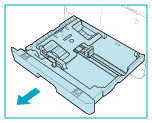
握住纸盒的手柄,向外拉出纸盒,直到停止。
2
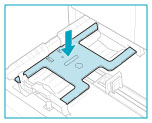
向下推金属板将其锁定。
3
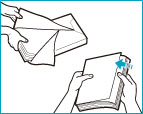
打开一包纸,从包装中取出纸叠。
|
注意 |
|
将纸张装入本机时,请小心不要被纸张边缘割破手。
|
|
须知
|
|
用原包装将剩余的纸张重新包好,存放在干燥且远离阳光直射的地方。
|
|
注释
|
|
为获得高质量打印输出,请使用 Canon 推荐的纸张。
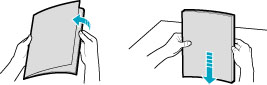
装入纸张前,务必将纸张呈扇形展开几次,并对齐边缘以便于送入。
 |
4
将纸叠装入纸盒中。
将纸叠的边缘对齐。紧靠纸盒的末端导板装入纸叠。
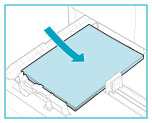
首次将纸张装入纸盒中时,请根据所装入的纸张设置滑动导板。(请参阅"调整纸盒以容纳不同尺寸的纸张(纸盒 1),")
将纸张装入纸盒时,确保纸盒的纸张尺寸设置与所装入的纸张尺寸相互匹配。(请参阅"调整纸盒以容纳不同尺寸的纸张(纸盒 1),")
|
须知
|
|
使用前必须将卷起或卷曲的纸张展平。
确保纸叠高度没有超出纸盒后部的装纸限量标记且纸张边角位于纸张尺寸导板夹下方。
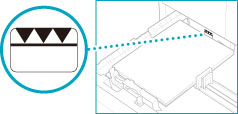 确保已正确设置滑动导板。如果滑动导板的位置设置错误,可能会发生卡纸或弄脏打印件,或弄脏本机内部。
|
|
注释
|
|
每个纸盒可以容纳约 250 张纸 (80 g/m2)。
如果纸张包装上有关于纸张装入面的说明,请按照这些说明进行操作。
将纸张装入纸盒中时,朝上的一面为打印面。
如果出现问题(如打印质量不佳或卡纸),请尝试翻转纸叠并重新装入。
有关预打印纸张(即上面已印有徽标或图案的纸张)打印方向的详细信息,请参阅“装纸方向”。
|
5
将纸盒轻轻地推回本机,直到在关闭位置发出“咔哒”声。
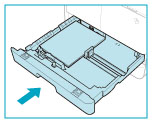
|
注意 |
|
将纸盒恢复原位时,请小心不要夹到手指,否则可能导致人身伤害。
|
|
须知
|
|
如果装入的纸张超出装纸限量,或者未将纸盒完全推入本机中,则无法进行复印或打印。请务必检查纸盒是否安装到位,以及纸张是否超出装纸限量。
|
|
注释
|
|
如果复印或打印期间纸张用尽,装入新纸叠并按照显示屏幕上的说明进行操作。本机将自动重新启动并处理剩余的复印或打印作业。
|
6
指定装入纸张的尺寸和类型。
请参阅“设置纸张尺寸和类型”。