使用操作面板上的按键执行扫描
可以使用操作面板上的按键扫描文档。
1
放置文档。
“放置文档”
“支持的文档类型”
2
按 [ ](复印/扫描)以切换至扫描模式屏幕。
](复印/扫描)以切换至扫描模式屏幕。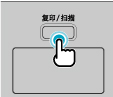
3
按 [ ] 或 [
] 或 [ ] 选择 <计算机>,然后按 [OK]。
] 或 [] 选择 <计算机>,然后按 [OK]。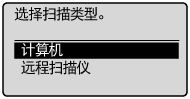
4
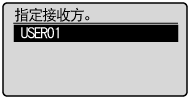
如果正在使用 imageRUNNER 2202DN/2202N/2002G,按 [] 或 [] 指定接收方,然后按 [OK]。
] 或 [] 指定接收方,然后按 [OK]。当连接了多台计算机时:
使用 USB 电缆连接的计算机显示在上部。
使用 USB 电缆连接的计算机显示在上部。
当使用 USB 电缆连接计算机时:
不显示该屏幕。
不显示该屏幕。
如果通过网络连接的计算机超过了 10 台:
第 11 台及其后的计算机不会显示(无法扫描)。
减少通过网络与本机连接的计算机的数量。
 “在 MF Network Scan Utility 中注册扫描仪 (仅适用于 imageRUNNER 2202DN/2202N/2002G)”
第 11 台及其后的计算机不会显示(无法扫描)。
减少通过网络与本机连接的计算机的数量。
“在 MF Network Scan Utility 中注册扫描仪 (仅适用于 imageRUNNER 2202DN/2202N/2002G)”
 |
可以更改计算机的显示名称。
|
5
按 [] 或 [] 指定扫描设置,然后按 [OK]。
] 或 [] 指定扫描设置,然后按 [OK]。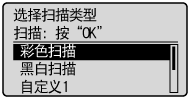
默认状态下,指定的扫描仪设置如下所示。
|
扫描模式
|
分辨率
|
文件类型
|
PDF 设置
|
|
|
彩色扫描
|
彩色
|
300 dpi
|
PDF
|
可检索/压缩
|
|
黑白扫描
|
黑白
|
300 dpi
|
TIFF
|
 |
|
自定义 1
|
彩色
|
300 dpi
|
JPEG/Exif
|
|
|
自定义 2
|
彩色
|
300 dpi
|
PDF
|
可检索/标准
|
扫描操作开始。
 如果无法扫描: 如果无法扫描: |
|
显示 MF Toolbox 的设置屏幕时无法进行扫描。
开始扫描之前,单击 [
 ] 关闭设置屏幕。 ] 关闭设置屏幕。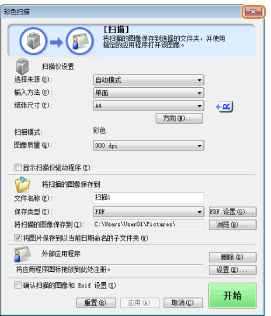 |
从输稿器进行扫描 (仅适用于 imageRUNNER 2202DN/2202N/2002G):保存文档后,屏幕返回至基本扫描屏幕。
从稿台玻璃进行扫描 (仅适用于 imageRUNNER 2202DN/2202N/2002G):进到步骤 6。
|
要连续扫描文档,按 [] 或 [] 选择 <扫描下一份原稿>,然后按 [OK]。
] 或 [] 选择 <扫描下一份原稿>,然后按 [OK]。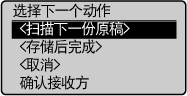
要取消扫描:
|
(1)
|
按 [
] 或 [] 选择 <取消>,然后按 [OK]。 |
|
(2)
|
按 [
] 或 [] 选择 <是>,然后按 [OK]。 |
要确认接收方:
|
(1)
|
按 [
] 或 [] 选择 <确认接收方>,然后按 [OK]。 |
7
按 [] 或 [] 选择 <存储后完成>,然后按 [OK]。
] 或 [] 选择 <存储后完成>,然后按 [OK]。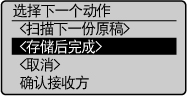
保存文档后,屏幕返回至基本扫描屏幕。
|
注释
|
保存扫描图像的位置:扫描后,保存扫描图像的文件夹会自动打开。
默认状态下,文件夹会用创建的日期进行命名并保存在[我的文档]下的[我的图片]文件夹中。(在 Windows Vista/7/8 中,文件夹会被创建在[图片]文件夹中。)
|
要更改扫描仪设置:可以从计算机更改保存位置、文件格式或分辨率的设置。
有关设置步骤的详细信息,请参阅“使用 MF Toolbox”。
|