卸载软件
如果不需要打印机驱动程序、扫描仪驱动程序或 MF Toolbox,可按照以下步骤将其卸载。
有关如何卸载软件(打印机驱动程序、扫描仪驱动程序)的详细信息,请参阅"卸载打印机/扫描仪驱动程序."
 |
如果是 Macintosh 用户,请参阅《Canon 驱动程序指南》以查看如何卸载软件(打印机驱动程序、扫描仪驱动程序)。
要查看如何显示《Canon 驱动程序指南》,请参阅“对于 Macintosh 用户”。
|
|
须知
|
|
卸载软件之前请确认以下事项:
必须拥有该计算机的管理员权限。
备有安装软件(以防需要重新安装驱动程序)。
关闭了计算机上的所有应用程序。
|
对于 Windows
卸载打印机/扫描仪驱动程序
1
打开 Windows 控制面板,然后单击[卸载程序]/[添加或删除程序]-> [Canon iR2002/2202] ->[卸载]/[删除]。
2
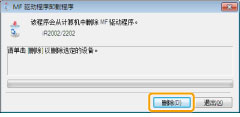
单击[删除]。
3
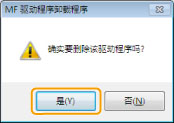
单击[是]确认卸载。
4
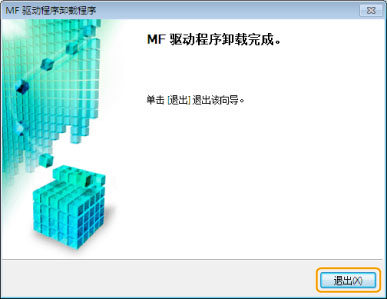
单击[退出](或[重新启动])。
卸载 MF Toolbox
1
打开 Windows 控制面板,然后单击[卸载程序]/[添加或删除程序]-> [Canon MF Toolbox 4.9.x] ->[卸载]/[删除]。
2
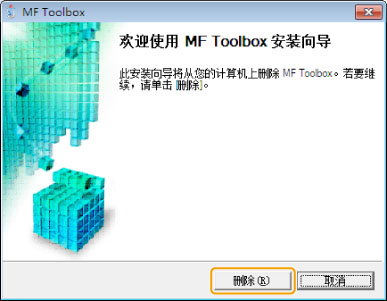
单击[删除]。
3
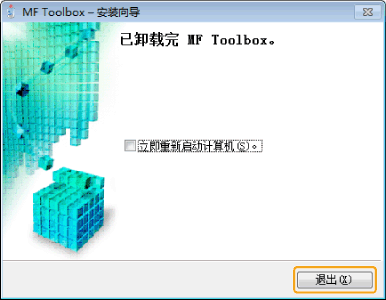
单击[退出]。
对于 Macintosh
1
如果使用 USB 电缆将本机连接到计算机,断开 USB 电缆。
如果要删除“扫描仪驱动程序”或 MF Toolbox,进到步骤 4。
2
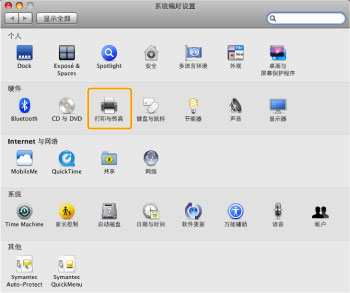
打开[系统偏好设置],然后单击[打印与传真]、[打印与扫描]或[打印机与扫描仪]。
3
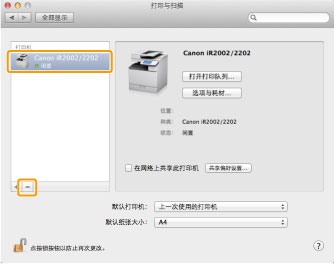
选择本机,然后单击 [-] 图标。
删除从该驱动程序设置的所有打印队列。
启动 Mac OS X 查找程序。
5
从菜单栏,单击[前往]->[前往文件夹]。
6
输入以下文件夹的位置,单击[前往],然后删除文件或文件夹。
- 将文件或文件夹拖放到 Dock 上的[废纸篓]图标处,然后删除。
如果出现[鉴定]对话框,输入管理员名称和密码,然后单击[好]。
|
软件
|
要输入文件夹的位置
|
要删除文件或文件夹的名称
|
|
打印机驱动程序
|
/资源库/Printers/Canon/
|
CUPS_MF_Printer
|
|
/资源库/Printers/PPDs/Contents/Resources/
|
CNPZBXXXZB.ppd.gz
(根据型号,XXX 可能有所不同。) |
|
|
扫描仪驱动程序
/ MF Toolbox |
/Applications/Canon MF Utilities/
|
MF Toolbox
|
|
/资源库/Application Support/Canon/
|
ScanGear MF
|
|
|
/资源库/Image Capture/Devices/*
|
Canon MFScanner
|
|
|
/资源库/Image Capture/TWAIN Data Sources/
|
Canon XXX.ds
(根据型号,XXX 可能有所不同。) |
|
|
/资源库/Launch Agents/
|
jp.co.canon.ScanGearMF.appl.Canon-MF-Scan-Agent.plist
|
*Mac OS X 10.6 或更高版本。
7
关闭所有打开的窗口。
8
重新启动计算机。