소프트웨어 삭제하기
프린터 드라이버, 팩스 드라이버, 스캐너 드라이버 또는 MF Toolbox가 필요하지 않은 경우 다음 절차에 따라 제거할 수 있습니다.
소프트웨어(프린터 드라이버, 스캐너 드라이버)를 제거하는 방법에 대한 자세한 정보는 "프린터/스캐너 드라이버를 제거할 경우."를 참고하십시오.
 |
Macintosh 사용자일 경우 소프트웨어(프린터 드라이버, 스캐너 드라이버)를 제거하는 방법을 보시려면 Canon 드라이버 설명서를 참고하십시오.
Canon 드라이버 설명서를 보려면 "Macintosh의 경우"를 참고하십시오.
|
|
중요
|
|
소프트웨어를 제거하기 전에 다음을 확인하십시오.
컴퓨터에 대해 관리자 권한이 있어야 합니다.
드라이버를 다시 설치하려는 경우 설치 소프트웨어가 준비되어 있어야 합니다.
컴퓨터에서 실행 중인 응용 프로그램을 모두 닫아야 합니다.
|
Windows의 경우
프린터/스캐너 드라이버를 제거할 경우
1
Windows 제어판 창을 열어 [프로그램 제거]/[프로그램 추가 /제거] -> [Canon iR2002/2202] -> [제거]를 클릭합니다.
2
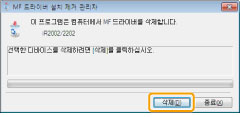
[삭제]를 클릭합니다.
3
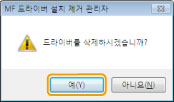
[예]를 클릭하여 삭제를 확인합니다.
4
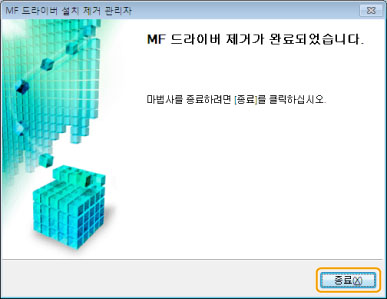
[종료](또는 [다시 시작])를 클릭합니다.
MF Toolbox를 제거할 경우
1
Windows 제어판 창을 열어 [프로그램 제거]/[프로그램 추가 /제거] -> [Canon MF Toolbox 4.9.x] -> [제거]를 클릭합니다.
2
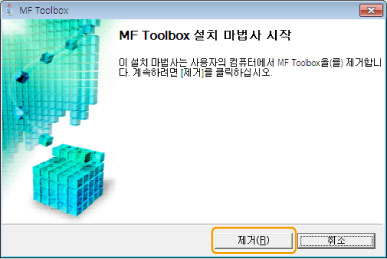
[제거]를 클릭합니다.
3
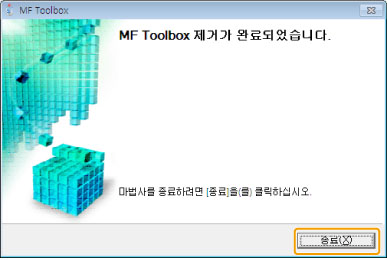
[종료]를 클릭합니다.
Macintosh의 경우
1
기기가 USB 케이블로 컴퓨터와 연결된 경우 USB 케이블 연결을 해제하십시오.
스캐너 드라이버 또는 MF Toolbox를 제거하려면 4단계로 진행하십시오.
2
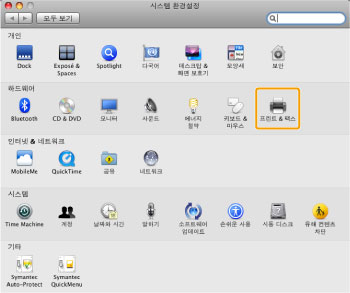
[시스템 환경설정]을 열어 [프린트 & 팩스], [프린트 및 스캔] 또는 [프린터 및 스캐너]를 클릭합니다.
3
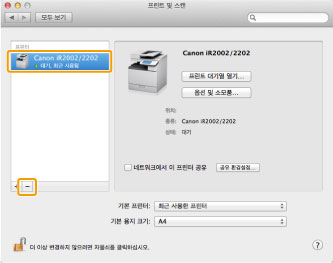
기기를 선택한 후 [-] 아이콘을 클릭합니다.
이 드라이버에서 설정된 인쇄 줄을 모두 삭제합니다.
Mac OS X 파인더를 시작합니다.
5
메뉴 바에서 [이동] -> [폴더로 이동]을 클릭합니다.
6
아래 폴더의 위치를 입력하고 [이동]을 클릭한 후 파일 또는 폴더를 삭제합니다.
- 파일 또는 폴더를 지우려면 Dock의 [휴지통]으로 끌어 놓습니다.
[인증] 대화 상자가 나타날 경우 관리자 이름과 비밀번호를 입력하고 [승인]을 클릭합니다.
|
소프트웨어
|
들어갈 폴더의 위치
|
삭제할 파일 또는 폴더의 이름
|
|
프린터 드라이버
|
/라이브러리/Printers/Canon/
|
CUPS_MF_Printer
|
|
/라이브러리/Printers/PPDs/Contents/Resources/
|
CNPZBXXXZB.ppd.gz
(XXX는 모델에 따라 달라집니다.) |
|
|
스캐너 드라이버
/MF Toolbox |
/Applications/Canon MF Utilities/
|
MF Toolbox
|
|
/라이브러리/Application Support/Canon/
|
ScanGear MF
|
|
|
/라이브러리/Image Capture/Devices/*
|
Canon MFScanner
|
|
|
/라이브러리/Image Capture/TWAIN Data Sources/
|
Canon XXX.ds
(XXX는 모델에 따라 달라집니다.) |
|
|
/라이브러리/Launch Agents/
|
jp.co.canon.ScanGearMF.appl.Canon-MF-Scan-Agent.plist
|
*Mac OS X 10.6 또는 그 이상
7
열려있는 모든 창을 닫습니다.
8
컴퓨터를 다시 시작합니다.