Enregistrement de destinataires dans le carnet d'adresses
Vous pouvez modifier ou supprimer les destinataires après leur enregistrement. Il est possible d'enregistrer jusqu'à 300 destinataires (y compris les 19 destinataires des touches de composition 1 touche) dans le carnet d'adresses.
1
Appuyez sur  ou
ou  .
.
ou .Si un écran de connexion apparaît, voir Connexion pour les envois autorisés.
2
Appuyez sur  (Carnet d'adresses).
(Carnet d'adresses).3
Utilisez  /
/ pour sélectionner <
 >.
>.
/ pour sélectionner <>.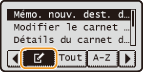
4
Utilisez  /
/ pour sélectionner <Mémo. nouv. dest. dans carnet d'adresses> et appuyez sur
  .
.
/ pour sélectionner <Mémo. nouv. dest. dans carnet d'adresses> et appuyez sur .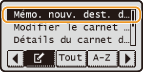
Si un écran apparaît et vous invite à saisir un code PIN, saisissez le code PIN qui convient à l'aide des touches numériques et appuyez sur . Définition d'un code PIN pour le carnet d'adresses
. Définition d'un code PIN pour le carnet d'adresses5
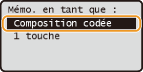
Sélectionnez <Composition codée> et appuyez sur .
.
6
Sélectionnez <Fax> ou <E-mail> et appuyez sur .
.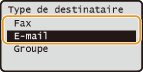
Sélectionnez <Fax> pour enregistrer un numéro de fax ou sélectionnez <E-mail> pour enregistrer une adresse e-mail.
Les types de destinataires pouvant être sélectionnés varient selon le modèle de l'appareil.
 Enregistrement de destinataires à l'aide du serveur LDAP
REMARQUE :
Si votre bureau dispose d'un serveur LDAP, vous pouvez mémoriser les destinataires recherchés sur le serveur dans le carnet d'adresses. Il est nécessaire de préciser, au préalable, les paramètres de connexion au serveur LDAP. Enregistrement des serveurs LDAP
|
1
|
Sélectionnez <Définir via serveur LDAP> et appuyez sur
. |
|
2
|
Recherchez le destinataire à mémoriser.
Reportez-vous aux étapes 3 à 8 de la section Définition des destinataires dans un serveur LDAP (fax) pour appliquer la procédure qui convient.
Selon le contenu enregistré sur le serveur LDAP, le nom de l'utilisateur et le numéro de fax/l'adresse e-mail du destinataire spécifié figurant sur le serveur LDAP sont automatiquement renseignés.
|
|
3
|
Sélectionnez un destinataire et appuyez sur
. |
|
4
|
Passez à l'étape 11.
|
7
Sélectionnez <Nom> et appuyez sur .
.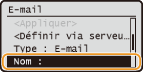
L'enregistrement de l'information <Nom> est facultatif. Le champ <Nom> permet de classer et rechercher le destinataire dans l'ordre alphabétique.
8
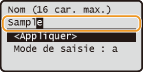
Saisissez le nom à l'aide des touches numériques, sélectionnez <Appliquer> et appuyez sur .
.
9
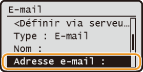
Sélectionnez <Numéro de fax> ou <Adresse e-mail> et appuyez sur .
.
10
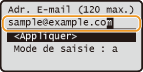
Saisissez le numéro ou l'adresse à l'aide des touches numériques, sélectionnez <Appliquer> et appuyez sur .
.
11
Sélectionnez <Appliquer> et appuyez sur .
.Un numéro à trois chiffres est automatiquement attribué aux destinataires. Vous êtes libre de modifier ce numéro après son enregistrement.
Modification du contenu des destinataires enregistrés
Après l'enregistrement des destinataires, vous pouvez modifier le contenu des destinataires à savoir leur numéro, nom, type et numéro de composition codée.
1
Appuyez sur ou .
ou .Si un écran de connexion apparaît, voir Connexion pour les envois autorisés.
2
Appuyez sur (Carnet d'adresses).
(Carnet d'adresses).3
Utilisez / pour sélectionner <>.
/ pour sélectionner <>.4
Utilisez / pour sélectionner <Modifier le carnet d'adresses> et appuyez sur .
/ pour sélectionner <Modifier le carnet d'adresses> et appuyez sur .Si un écran apparaît et vous invite à saisir un code PIN, saisissez le code PIN qui convient à l'aide des touches numériques et appuyez sur . Définition d'un code PIN pour le carnet d'adresses
. Définition d'un code PIN pour le carnet d'adresses5
Sélectionnez l'onglet contenant les informations du destinataire à corriger.
6
Sélectionnez le destinataire à modifier et appuyez sur .
.7
Sélectionnez l'élément à modifier, appuyez sur et apportez la modification souhaitée.
et apportez la modification souhaitée.8
Sélectionnez <Appliquer> et appuyez sur .
.Suppression d'un destinataire enregistré
1
Appuyez sur ou .
ou .Si un écran de connexion apparaît, voir Connexion pour les envois autorisés.
2
Appuyez sur (Carnet d'adresses).
(Carnet d'adresses).3
Utilisez / pour sélectionner <>.
/ pour sélectionner <>.4
Utilisez / pour sélectionner <Supprimer du carnet d'adresses> et appuyez sur .
/ pour sélectionner <Supprimer du carnet d'adresses> et appuyez sur .Si un écran apparaît et vous invite à saisir un code PIN, saisissez le code PIN qui convient à l'aide des touches numériques et appuyez sur . Définition d'un code PIN pour le carnet d'adresses
. Définition d'un code PIN pour le carnet d'adresses5
Sélectionnez l'onglet contenant les informations du destinataire à supprimer.
6
Sélectionnez le destinataire à supprimer et appuyez sur .
.7
Sélectionnez <Oui> et appuyez sur .
.