Impostazioni stampante
 |
|
Tutte le impostazioni della stampante sono elencate con una breve descrizione. Le impostazioni predefinite sono contrassegnate con una croce (
 ). ). |
|
NOTA
|
Asterischi (*)
Le impostazioni contrassegnate da un asterisco (*) sono disponibili solo quando Barcode Printing Kit opzionale è abilitato.
Priorità delle impostazioniLe impostazioni specificate in un'applicazione o nel driver della stampante sono prioritarie rispetto a quelle specificate sulla macchina. Le impostazioni descritte in questa sezione sono utili specialmente se si stampa su un sistema operativo come UNIX in cui i driver stampante per la macchina non sono disponibili.
|
Copie 
Impostare il numero di copie da stampare.
|
1
a 99 (Copie) |
|
NOTA
|
|
Questa funzione non è disponibile sul driver stampante PCL5.
|

 <Impostazioni stampante>
  <Copie> Impostare il numero di copie da stampare
 Stampa fronte-retro
Specificare se stampare su due lati.
|
Off
On |
<Impostazioni stampante> <Stampa fronte-retro> Selezionare <Off> o <On> Carta predefinita
Selezionare l'impostazione predefinita per formato e tipo di carta su cui stampare.
|
NOTA
|
|
<Formato carta predef.> e <Tipo di carta predef.> non possono essere specificati separatamente. Specificare il formato nella schermata <Formato carta predef.>, quindi il tipo di carta nella schermata <Tipo di carta predef.>.
|
Formato carta predef.
Selezionare l'impostazione predefinita per il formato della carta su cui stampare.
|
A4
A5
B5
LTR
LGL STMT EXEC FOOLSCAP
OFICIO
N. 10 (COM10)
Monarch DL ISO-C5
Government-LTR
Government-LGL
AUS-FOOLSCAP
Brazil-OFICIO
Mexico-OFICIO
|
Tipo di carta predef.
Selezionare l'impostazione predefinita per il tipo di carta su cui stampare.
|
Comune (64-90 g/m²)
Riciclata
Colorata Sottile (60-63 g/m²)
Spessa 1 (91-105 g/m²)
Spessa 2 (106-128 g/m²) Lucidi Etichette Busta
|
|
NOTA
|
|
Se si seleziona una busta (<N. 10 (COM10)>, <Monarch>, <DL> o <ISO-C5>) come formato carta in <Formato carta predef.>, solo <Busta> è disponibile come tipo di carta.
|
<Impostazioni stampante> <Carta predefinita> Selezionare il formato carta Selezionare il tipo di carta Sostituzione formato carta
Selezionare per stampare in formato A4 o Letter se è caricata carta in uno questi formati. Ad esempio, se si stampa un documento Letter ma è caricata solo carta A4, la macchina stampa il documento su carta A4.
|
Off
On |
<Impostazioni stampante> <Sostituzione formato carta> Selezionare <Off> o <On> 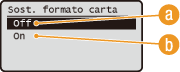
 <Off>
<Off>
Non viene sostituito il formato carta. La stampa si arresta e viene visualizzato un messaggio di errore quando la macchina esaurisce la carta specificata.
 <On>
<On>
Viene sostituito il formato carta. Tuttavia, se nelle origini carta non è caricata la carta da sostituire, non è possibile eseguire la sostituzione.
Qualità di stampa
Specificare la qualità di stampa, come la densità del toner e il consumo di toner.
Densità
Specificare la densità di stampa. Aumentando il valore, la densità aumenta.
|
NOTA
|
|
Le impostazioni specificate per <Densità> sono disabilitate quando <Risparmio toner> è abilitato.
|
Densità
Regolare la densità per le stampe.
|
17 livelli
|
<Impostazioni stampante> <Qualità di stampa> <Densità> <Densità> Specificare la densità <Applica> Densità (Regolazione fine)
È possibile regolare la densità separatamente per le aree più scure (<Alta>), le aree medie (<Media>) e le aree più chiare (<Bassa>).
|
Alta
17 livelli
Media
17 livelli
Bassa
17 livelli
|
<Impostazioni stampante> <Qualità di stampa> <Densità> <Densità (Regolazione fine)> Selezionare <Alta>, <Media> o <Bassa> Specificare la densità <Applica> <Applica> Risparmio toner
Specificare se mantenere la quantità di toner utilizzata per la stampa da computer.
|
Off
On |
|
IMPORTANTE
|
|
Quando è attivata questa impostazione, linee sottili e aree a leggera densità di stampa possono apparire sfocate.
|
<Impostazioni stampante> <Qualità di stampa> <Risparmio toner> Selezionare <Off> o <On> Rifinitura immagine
Stabilire se sfumare i bordi di testo e grafica.
|
Off
On
|
<Impostazioni stampante> <Qualità di stampa> <Rifinitura immagine> Selezionare <Off> o <On> Layout
Specificare le impostazioni di layout di pagina, come la posizione di rilegatura e i valori dei margini.
Posizione rilegatura
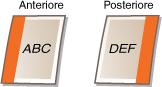
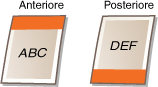
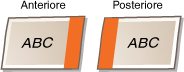
Selezionare la posizione di rilegatura della carta (sul lato lungo o sul lato corto). Per la stampa fronte/retro, l'orientamento dell'immagine viene disposto automaticamente per produrre il layout corretto.  nelle illustrazioni di seguito rappresenta i margini.
nelle illustrazioni di seguito rappresenta i margini.Quando la posizione di rilegatura è sul lato lungo del foglio:
 |
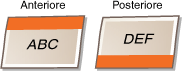 |
Quando la posizione di rilegatura è sul lato corto del foglio:
 |
 |
|
Lato lungo
Lato corto
|
|
NOTA
|
|
Non è possibile creare un margine di rilegatura solo con questa impostazione. Utilizzare questa impostazione insieme con <Margine di rilegatura> per impostare il margine di rilegatura per la posizione di rilegatura selezionata.
|
<Impostazioni stampante> <Layout> <Posizione rilegatura> Selezionare <Lato lungo> o <Lato corto> Margine di rilegatura
Specificare il margine di rilegatura da applicare alla posizione di rilegatura selezionata nell'impostazione <Posizione rilegatura>.
|
Da -50,0 a ±0
a +50,0 (mm) |
|
IMPORTANTE
|
|
Se con questa impostazione i dati di stampa si spostano al di fuori dell'area stampabile, la porzione all'esterno dell'area stampabile non viene stampata.
|
<Impostazioni stampante> <Layout> <Margine di rilegatura> Specificare il margine di rilegatura Sfalsamento lato corto (anteriore)
Specificare la posizione di stampa impostando il valore di scostamento per il lato corto sul lato anteriore del foglio. Aumentando il valore si sposta la posizione di stampa a destra; diminuendo il valore si sposta la posizione di stampa a sinistra.
|
Da -50,0 a ±0
a +50,0 (mm) |
|
IMPORTANTE
|
|
Se con questa impostazione i dati di stampa si spostano al di fuori dell'area stampabile, la porzione all'esterno dell'area stampabile non viene stampata.
|
|
NOTA
|
|
È possibile specificare questa impostazione insieme con <Sfalsamento lato lungo (anteriore)>, <Sfalsamento lato corto (posteriore)> e <Sfalsamento lato lungo (posteriore)>. Specificando tutte e quattro le impostazioni, ad esempio, la posizione di stampa si sposta come indicato nell'illustrazione di seguito.
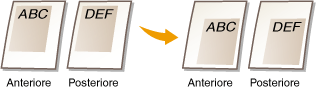 Se si specificano le impostazioni di scostamento insieme con l'impostazione <Margine di rilegatura>, i valori specificati vengono aggiunti insieme.
|
<Impostazioni stampante> <Layout> <Sfalsamento lato corto (anteriore)> Specificare il valore di scostamento Sfalsamento lato lungo (anteriore)
Specificare la posizione di stampa impostando il valore di scostamento per il lato lungo sul lato anteriore del foglio. Aumentando il valore si sposta la posizione di stampa in basso; diminuendo il valore si sposta la posizione di stampa in alto.
|
Da -50,0 a ±0
a +50,0 (mm) |
|
IMPORTANTE
|
|
Se con questa impostazione i dati di stampa si spostano al di fuori dell'area stampabile, la porzione all'esterno dell'area stampabile non viene stampata.
|
<Impostazioni stampante> <Layout> <Sfalsamento lato lungo (anteriore)> Specificare il valore di scostamento Sfalsamento lato corto (posteriore)
Specificare la posizione di stampa impostando il valore di scostamento per il lato corto sul lato posteriore del foglio. Aumentando il valore si sposta la posizione di stampa a destra; diminuendo il valore si sposta la posizione di stampa a sinistra.
|
Da -50,0 a ±0
a +50,0 (mm) |
|
IMPORTANTE
|
|
Se con questa impostazione i dati di stampa si spostano al di fuori dell'area stampabile, la porzione all'esterno dell'area stampabile non viene stampata.
|
<Impostazioni stampante> <Layout> <Sfalsamento lato corto (posteriore)> Specificare il valore di scostamento Sfalsamento lato lungo (posteriore)
Specificare la posizione di stampa impostando il valore di scostamento per il lato lungo sul lato posteriore del foglio. Aumentando il valore si sposta la posizione di stampa in basso; diminuendo il valore si sposta la posizione di stampa in alto.
|
Da -50,0 a ±0
a +50,0 (mm) |
|
IMPORTANTE
|
|
Se con questa impostazione i dati di stampa si spostano al di fuori dell'area stampabile, la porzione all'esterno dell'area stampabile non viene stampata.
|
<Impostazioni stampante> <Layout> <Sfalsamento lato lungo (posteriore)> Specificare il valore di scostamento Ignora errore automaticamente
Selezionare per ignorare automaticamente gli errori e continuare a stampare se si verifica un errore con i dati di stampa. Se è selezionato <Off>, è possibile ignorare gli errori utilizzando il pannello operativo.
|
Off
On |
|
NOTA
|
|
Questa impostazione consente di ignorare gli errori nei dati di stampa, quindi il documento potrebbe non venire stampato correttamente.
È possibile ignorare manualmente gli errori.
Premere  (Monitoraggio stato) <Lavoro copiatura/stampa> <Stato lavoro> selezionare il documento contenente errori <Ignora errore> . (Monitoraggio stato) <Lavoro copiatura/stampa> <Stato lavoro> selezionare il documento contenente errori <Ignora errore> . |
<Impostazioni stampante> <Ignora errore automaticamente> Selezionare <Off> o <On> Timeout
Impostare il periodo di tempo al termine del quale vengono eliminati i dati di stampa incompleti dalla memoria. La macchina elimina i dati di stampa incompleti perché potrebbero contenere errori e impedire di stampare il documento successivo.
|
Da 5 a 15
a 300 (sec.) |
|
NOTA
|
|
Specificare un tempo sufficiente per la ricezione di tutti i dati di stampa dal computer, specialmente quando si stampano grandi quantità di dati. Se si specifica un periodo di tempo troppo breve, la macchina potrebbe non ricevere tutti i dati in tempo per la stampa.
|
<Impostazioni stampante> <Timeout> Impostare il periodo di tempo Modo
Selezionare un linguaggio di descrizione della pagina in funzione dei dati di stampa o del driver stampante. Se si seleziona <Auto>, la macchina rileva automaticamente i dati. Selezionare <PS> o <PCL> se la lingua desiderata non viene rilevata con <Auto>.
|
Auto
PS
PCL
|
<Impostazioni stampante> <Modo> Selezionare <Auto>, <PS> o <PCL> PCL
Specificare le impostazioni di stampa PCL come layout di pagina e formato carta.
Risparmio carta
Selezionare per risparmiare carta per impedire di emettere pagine vuote nei documenti. Selezionando <On>, la macchina non emette pagine vuote. Per emettere tutti i dati del documento durante la stampa, comprese eventuali pagine vuote inserite nel documento, selezionare <Off>.
|
Off
On |
<Impostazioni stampante> <PCL> <Risparmio carta> Selezionare <Off> o <On> Orientamento
Selezionare <Verticale> (orientamento verticale) o <Orizzontale> (orientamento orizzontale) per l'orientamento della pagina.
|
Verticale
Orizzontale
|
<Impostazioni stampante> <PCL> <Orientamento> Selezionare <Verticale> o <Orizzontale> Numero font
Specificare il font da utilizzare selezionando un numero di ID font corrispondente da 0 a 104. È possibile stampare l'elenco dei font PCL con campioni dei font dal pannello operativo. Elenco font PCL
|
Da 0
a 104 |
<Impostazioni stampante> <PCL> <Numero font> Selezionare il numero di font Dimensione in punti
Impostare la dimensione del font in punti, regolabile in incrementi da 0,25. È possibile specificare questa impostazione solo quando si seleziona un font scalabile con interspazio proporzionale in <Numero font>.
|
Da 4,00 a 12,00
a 999,75 (punti) |
<Impostazioni stampante> <PCL> <Dimensione in punti> Specificare la dimensione in punti Passo
Impostare il pitch del font o cpi (caratteri per pollice), regolabile in incrementi da 0,01. È possibile specificare questa impostazione solo quando si seleziona un font bitmap o un font scalabile a pitch fisso in <Numero font>.
|
Da 0,44 a 10,00
a 99,99 (cpi) |
<Impostazioni stampante> <PCL> <Passo> Specificare il valore di pitch Righe pagina
Impostare il numero di linee stampate su una pagina da 5 a 128. Questa impostazione cambia automaticamente in base alle impostazioni specificate in <Formato carta predef.> e <Orientamento>.
|
Da 5 a 64
a 128 (righe) |
<Impostazioni stampante> <PCL> <Righe pagina> Specificare il numero di linee Codice carattere
Selezionare il codice caratteri più adatto per il computer da cui si inviano i dati di stampa. L'impostazione specificata viene ignorata quando il codice caratteri è controllato dal font specificato in <Numero font>.
|
<Impostazioni stampante> <PCL> <Codice carattere> Selezionare il codice caratteri Carta personalizzata
Selezionare per impostare un formato carta personalizzato. Selezionare <On> per impostare le dimensioni della carta in <Dimensione X> e <Dimensione Y>.
|
Off
On |
<Impostazioni stampante> <PCL> <Carta personalizzata> Selezionare <Off> o <On> Unità di misura
Selezionare l'unità di misura da utilizzare per impostare un formato carta personalizzato.
|
Millimetri
Pollici
|
<Impostazioni stampante> <PCL> <Unità di misura> Selezionare <Millimetri> o <Pollici> Dimensione X
Specificare la dimensione orizzontale (lato corto) della carta personalizzata.
|
Da 76 a 216
(mm) |
<Impostazioni stampante> <PCL> <Dimensione X> Specificare la dimensione Dimensione Y
Specificare la dimensione verticale (lato lungo) della carta personalizzata.
|
Da 127 a 356
(mm) |
<Impostazioni stampante> <PCL> <Dimensione Y> Specificare la dimensione Aggiungi CR a LF
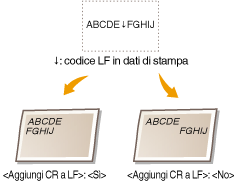
Selezionare per aggiungere un ritorno a capo (CR) quando la macchina riceve un codice di avanzamento linea (LF). Se si seleziona <Sì>, la posizione di stampa si sposta all'inizio della linea successiva quando la macchina riceve un codice LF. Se si seleziona <No>, la posizione di stampa passa alla linea successiva, proprio sotto il codice LF ricevuto.
|
Sì
No
|
<Impostazioni stampante> <PCL> <Aggiungi CR a LF> Selezionare <Sì> o <No> Ampliamento larghezza stampa A4
Selezionare per espandere la larghezza dell'area stampabile del foglio A4 in orientamento verticale a quella del formato LTR.
|
Off
On |
<Impostazioni stampante> <PCL> <Ampliamento larghezza stampa A4> Selezionare <Off> o <On> Mezzitoni
Specificare il metodo di elaborazione dei dati per riprodurre mezzitoni (la gamma intermedia tra le aree più chiare e scure di un'immagine). È possibile selezionare separatamente <Risoluzione>, <Tonalità colore>, <Gradazione> o <Alta risoluzione> per testo, grafica e immagini.
|
Testo
Risoluzione
Tonalità colore
Gradazione
Alta risoluzione
Immagini grafiche
Risoluzione
Tonalità colore
Gradazione
Alta risoluzione
Immagine
Risoluzione
Tonalità colore
Gradazione
Alta risoluzione
|
<Impostazioni stampante> <PCL> <Mezzitoni> Specificare le impostazioni dei mezzitoni 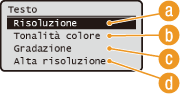
<Risoluzione>
Stampa testo e linee sottili con bordi nitidi.
<Tonalità colore>
Stampa le immagini con un maggiore contrasto fra parti scure e chiare.
 <Gradazione>
Stampa le gradazioni come quelle dei grafici e delle immagini con una finitura omogenea.
 <Alta risoluzione>
Stampa testo e linee sottili con bordi più nitidi rispetto a <Risoluzione>.
BarDIMM *
Abilitare o disabilitare BarDIMM, un sistema di stampa di codici a barre.
|
Disabilita
Abilita
|
<Impostazioni stampante> <PCL> <BarDIMM> Selezionare <Abilita> o <Disabilita> FreeScape *
Specificare l'AEC (Alternate Escape Code) per i comandi con codici a barre quando il computer host non supporta l'Escape Code standard.
|
Off
~
"
#
$
/
\
?
{
}
|
|
|
NOTA
|
|
Questa impostazione è abilitata solo quando <BarDIMM> è abilitato.
|
<Impostazioni stampante> <PCL> <FreeScape> Selezionare un codice escape PS
Specificare le impostazioni di stampa PS quali regolazione mezzitoni e conversione livelli di grigio.
Timeout lavoro
Specificare il periodo di tempo dopo il quale il lavoro di stampa sospeso viene cancellato automaticamente. Se non si desidera abilitare il timeout, specificare "0".
|
0
a 3600 (sec.) |
<Impostazioni stampante> <PS> <Timeout lavoro> Impostare il tempo Stampa errori PS
Stabilire se stampare un rapporto se si verifica un errore PostScript.
|
Off
On
|
<Impostazioni stampante> <PS> <Stampa errori PS> Selezionare <Off> o <On> Mezzitoni
Specificare il metodo di elaborazione dei dati per riprodurre mezzitoni (la gamma intermedia tra le aree più chiare e scure di un'immagine). È possibile selezionare separatamente <Risoluzione>, <Gradazione> o <Alta risoluzione> per testo, grafica e immagini.
|
Testo
Gradazione
Risoluzione
Alta risoluzione
Immagini grafiche
Gradazione
Risoluzione
Alta risoluzione
Immagine
Gradazione
Risoluzione
Alta risoluzione
|
<Impostazioni stampante> <PS> <Mezzitoni> Specificare le impostazioni dei mezzitoni 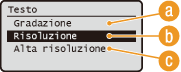
<Gradazione>
Stampa le gradazioni come quelle dei grafici e delle immagini con una finitura omogenea.
<Risoluzione>
Stampa testo e linee sottili con bordi nitidi.
<Alta risoluzione>
Stampa testo e linee sottili con bordi più nitidi rispetto a <Risoluzione>.
Conversione scala di grigi
Selezionare un metodo per convertire i valori di colore in valori di livelli di grigio quando si stampano dati di stampa a colori. Se non si conseguono i risultati previsti, provare un altro metodo di conversione.
|
sRGB
NTSC
RGB uniforme
|
|
NOTA
|
|
Questa impostazione non è valida per i dati in bianco e nero.
|
<Impostazioni stampante> <PS> <Conversione scala di grigi> Selezionare <sRGB>, <NTSC> o <RGB uniforme> 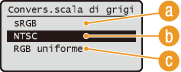
<sRGB>
Converte i valori di colore in valori di livelli di grigio per generare gradazioni uniformi in funzione del colore.
<NTSC>
Converte i valori di colore in valori di livelli di grigio per generare un aspetto analogo ad un'immagine televisiva (NTSC).
<RGB uniforme>
Converte i valori di colore in valori di livelli di grigio per equalizzare tutti i livelli RGB in base alla sola luminosità.