Stampa da memoria USB (Stampa USB)
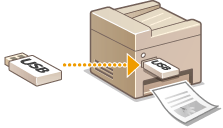
È possibile stampare file contenuti in un dispositivo di memoria USB collegandolo direttamente alla macchina. Tramite questa funzionalità, è possibile stampare senza utilizzare un computer. Verificare che questa funzionalità sia abilitata prima dell'utilizzo (Limitazione delle funzioni di stampa USB).
Formati di file disponibili
È possibile stampare i seguenti tipi di file.
JPEG (DCF/Exif 2.21 o precedenti/JFIF)
TIFF (compressione JPEG/MH/MR/MMR)
PDF (1.7)
|
NOTA
|
|
Per i file JPEG e TIFF, le dimensioni massime stampabili per i dati per file*1 sono pari a 50 MB*2.
*1 Per file TIFF multi pagina, la dimensione massima dei dati è per pagina.
*2 Dimensione dati massima di 20 MB quando è abilitata Stampa protetta.
Per i file PDF, la dimensione dati massima stampabile per file è 2 GB.
Tenere presente che anche alcuni file di dimensioni più piccole di quelle indicate potrebbero non venire stampati correttamente.
|
Dispositivi di archiviazione USB disponibili
È possibile utilizzare dispositivi di memoria USB con i seguenti stili formato.
FAT16 (capacità di archiviazione: fino a 2 GB)
FAT32 (capacità di archiviazione: fino a 32 GB)
|
IMPORTANTE
|
|
Non utilizzare dispositivi di memoria USB non standard. Potrebbe non essere possibile stampare i file correttamente con alcuni dispositivi di memoria USB.
Collegare esclusivamente dispositivi di memoria USB. Tali dispositivi non possono essere collegati attraverso un hub USB o cavi di prolunga.
Non utilizzare dispositivi di memoria USB con funzioni speciali come funzioni di protezione integrate.
|
|
NOTA
|
|
Se una cartella in un dispositivo di memoria USB contiene molti file, la scansione dei file richiede tempo. Cancellare i file non necessari sul dispositivo di memoria USB dal computer, oppure spostarli in un'altra cartella.
|
1
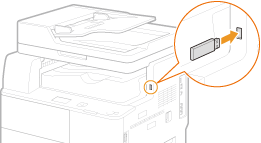
Collegare il dispositivo di archiviazione USB alla porta di memoria USB.
IMPORTANTE:
La porta USB sul lato destro della macchina verso il retro non è disponibile.
Non scollegare, urtare o spegnere la macchina o il dispositivo di memoria USB durante il trasferimento dei dati.
2
Premere  (USB PRINT).
(USB PRINT).3
Utilizzare  /
/ per selezionare <Selezione file e stampa>, quindi premere
  .
.
/ per selezionare <Selezione file e stampa>, quindi premere .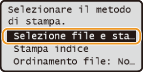
NOTA:
Stampa indice
Stampa indice
È possibile stampare miniature dei file di immagine (solo JPEG) salvati in un dispositivo di memoria USB. Per stampare le immagini in miniatura, selezionare <Stampa indice> nella schermata e procedere al passo successivo.
 Per modificare l'ordinamento dei file
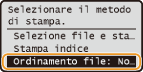
È possibile modificare l'ordinamento dei file in un dispositivo di memoria USB.
NOTA:
È possibile specificare un'impostazione di ordinamento, ad esempio <Nome (Crescente)> o <Data/Ora (Crescente)> come impostazione predefinita per l'ordinamento dei file. Impostazioni predefinite ordinam. file
È possibile specificare un'impostazione di ordinamento, ad esempio <Nome (Crescente)> o <Data/Ora (Crescente)> come impostazione predefinita per l'ordinamento dei file. Impostazioni predefinite ordinam. file
|
1
|
Selezionare <Ordinamento file>, quindi premere
. |
|
2
|
Selezionare i criteri di ordinamento, quindi premere
.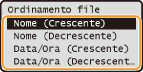 |
|
NOTA:
Quando si seleziona <Data/Ora (Crescente)> o <Data/Ora (Decrescente)>, i file vengono ordinati in base a date e ora di modifica dei file.
|
4
Selezionare il file da stampare e premere .
.È possibile selezionare più file.
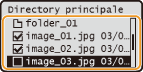
Per cancellare una selezione, selezionare il file selezionato (contrassegnato come  ) , quindi premere .
) , quindi premere .Per visualizzare il contenuto di una cartella, selezionare la cartella e premere o  . Per tornare alla cartella del livello superiore, premere
  (Indietro) o
  .
.
o . Per tornare alla cartella del livello superiore, premere (Indietro) o .NOTA:
Vengono visualizzati cartelle e file fino alla terza directory.
Quando ci si sposta in un'altra cartella, viene cancellata la selezione di file precedente.
Non è possibile selezionare contemporaneamente documenti JPEG/TIFF e PDF.
Per selezionare tutti i file
Selezionare <Seleziona tutti>, quindi premere . Vengono selezionati tutti i file visualizzati.
. Vengono selezionati tutti i file visualizzati.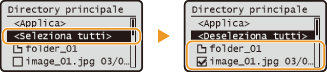
Per cancellare tutte le selezioni, selezionare <Deseleziona tutti>, quindi premere .
.5
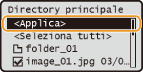
Selezionare <Applica>, quindi premere .
.
6
Specificare le impostazioni di stampa in base alle esigenze.
Per specificare le impostazioni di stampa per tutti i formati di file
Utilizzare / per selezionare le impostazioni, premere e specificare ciascuna impostazione.
/ per selezionare le impostazioni, premere e specificare ciascuna impostazione.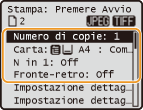
<Numero di copie>
Specificare il numero di copie da 1 a 99. Utilizzare/ o i tasti numerici per immettere la quantità e premere .
Specificare il numero di copie da 1 a 99. Utilizzare
/ o i tasti numerici per immettere la quantità e premere .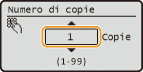
<Carta>
Selezionare la carta su cui stampare. Utilizzare/ per selezionare la carta e premere .
Selezionare la carta su cui stampare. Utilizzare
/ per selezionare la carta e premere .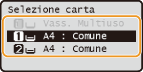
<N in 1>
È possibile stampare due o quattro immagini su un singolo foglio. Utilizzare/ per selezionare <2 in 1> o <4 in 1>, quindi premere .
È possibile stampare due o quattro immagini su un singolo foglio. Utilizzare
/ per selezionare <2 in 1> o <4 in 1>, quindi premere .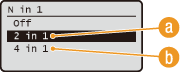
 <2 in 1>
Stampa due immagini su un solo foglio.
 <4 in 1>
Stampa quattro immagini su un solo foglio.
NOTA:
<N in 1> non è disponibile per stampare file TIFF.
<N in 1> non è disponibile per stampare file TIFF.
<Fronte-retro>
È possibile eseguire stampe fronte-retro. Utilizzare/ per selezionare la posizione di rilegatura, quindi premere .
È possibile eseguire stampe fronte-retro. Utilizzare
/ per selezionare la posizione di rilegatura, quindi premere .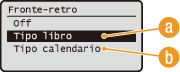
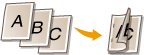
<Tipo libro>
Stampa le immagini in modo che le pagine stampate si aprano orizzontalmente dopo la rilegatura.
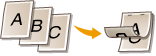
<Tipo calendario>
Stampa le immagini in modo che le pagine stampate si aprano verticalmente dopo la rilegatura.
|
NOTA:
<Fronte-retro> potrebbe non essere disponibile con alcuni formati o tipi di carta. Carta
È possibile specificare la copia fronte-retro premendo
 (Fron.-ret./Cop.doc.id.), invece di selezionare <Fronte-retro> come la procedura descritta sopra. (Fron.-ret./Cop.doc.id.), invece di selezionare <Fronte-retro> come la procedura descritta sopra. |
Per specificare le impostazioni di stampa solo per i file JPEG/TIFF
Utilizzare / per selezionare <Impostazione dettagli JPEG/TIFF>  specificare le impostazioni <Applica> .
/ per selezionare <Impostazione dettagli JPEG/TIFF> specificare le impostazioni <Applica> .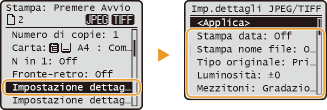
<Stampa data>
È possibile stampare la data di modifica del file sotto ciascuna immagine. Utilizzare/ per selezionare <On>, quindi premere .
È possibile stampare la data di modifica del file sotto ciascuna immagine. Utilizzare
/ per selezionare <On>, quindi premere .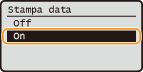
NOTA:
Sebbene <Stampa data> non sia disponibile per la Stampa indice, la data di modifica del file viene stampata automaticamente sotto ciascuna immagine.
Sebbene <Stampa data> non sia disponibile per la Stampa indice, la data di modifica del file viene stampata automaticamente sotto ciascuna immagine.
<Stampa nome file>
È possibile stampare il nome di file sotto ciascuna immagine. Utilizzare/ per selezionare <On>, quindi premere .
È possibile stampare il nome di file sotto ciascuna immagine. Utilizzare
/ per selezionare <On>, quindi premere .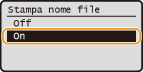
NOTA:
Sebbene <Stampa nome file> non sia disponibile per la Stampa indice, il nome del file viene stampato automaticamente sotto ciascuna immagine.
Sebbene <Stampa nome file> non sia disponibile per la Stampa indice, il nome del file viene stampato automaticamente sotto ciascuna immagine.
<Tipo originale>
È possibile selezionare il tipo di originale a seconda del'immagine da stampare. Utilizzare/ per selezionare <Priorità foto> o <Priorità testo>, quindi premere .
È possibile selezionare il tipo di originale a seconda del'immagine da stampare. Utilizzare
/ per selezionare <Priorità foto> o <Priorità testo>, quindi premere .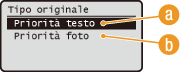
<Priorità testo>
Dà priorità alla stampa di testo nitido.
<Priorità foto>
Dà priorità alla stampa di immagini fotografiche omogenee.
<Luminosità>
È possibile regolare la luminosità delle stampe. Utilizzare/ per regolare la luminosità e premere .
È possibile regolare la luminosità delle stampe. Utilizzare
/ per regolare la luminosità e premere .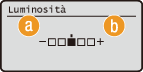
<–>
Stampa immagini più scure.
<+>
Stampa immagini più chiare.
NOTA:
È possibile regolare la luminosità dei file TIFF solo se hanno compressione JPEG.
È possibile regolare la luminosità dei file TIFF solo se hanno compressione JPEG.
<Mezzitoni>
È possibile selezionare il metodo di stampa per riprodurre mezzitoni (la gamma intermedia tra le aree più chiare e scure di un'immagine) per ottenere la qualità ottimale del'immagine. Utilizzare/ per selezionare <Gradazione> o <Diffusione errore>, quindi premere .
È possibile selezionare il metodo di stampa per riprodurre mezzitoni (la gamma intermedia tra le aree più chiare e scure di un'immagine) per ottenere la qualità ottimale del'immagine. Utilizzare
/ per selezionare <Gradazione> o <Diffusione errore>, quindi premere .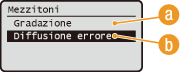
<Gradazione>
Stampa le immagini con una fine sfumatura, ad esempio le immagini delle fotocamere digitali, con una finitura omogenea.
<Diffusione errore>
Stampa le immagini con testo di piccole dimensioni o linee sottili con finitura netta.
Per specificare le impostazioni di stampa solo per i file PDF
Utilizzare / per selezionare <Impostazione dettagli PDF> specificare le impostazioni <Applica> .
/ per selezionare <Impostazione dettagli PDF> specificare le impostazioni <Applica> .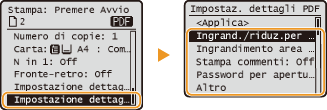
<Ingrand./riduz.per adattam. a form.>
È possibile stampare file PDF originali nella dimensione ingrandita o ridotta automaticamente in base al formato carta selezionato. Utilizzare/ per selezionare <On>, quindi premere .
È possibile stampare file PDF originali nella dimensione ingrandita o ridotta automaticamente in base al formato carta selezionato. Utilizzare
/ per selezionare <On>, quindi premere .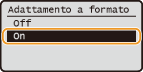
<Ingrandimento area stampa>
È possibile eliminare il margine ed estendere l'area stampabile fino ai bordi del foglio. Utilizzare/ per selezionare <On>, quindi premere .
È possibile eliminare il margine ed estendere l'area stampabile fino ai bordi del foglio. Utilizzare
/ per selezionare <On>, quindi premere .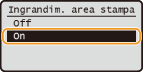
NOTA:
Se si seleziona <On>, alcune parti dell'immagine potrebbero non essere presenti in prossimità del bordo del foglio, oppure il foglio potrebbe apparire parzialmente macchiato in base all'originale.
Se si seleziona <On>, alcune parti dell'immagine potrebbero non essere presenti in prossimità del bordo del foglio, oppure il foglio potrebbe apparire parzialmente macchiato in base all'originale.
<Stampa commenti>
È possibile stampare i file PDF con tutti i commenti. Utilizzare/ per selezionare <Auto>, quindi premere .
È possibile stampare i file PDF con tutti i commenti. Utilizzare
/ per selezionare <Auto>, quindi premere .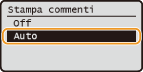
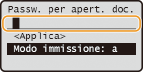
<Password per apertura documento>
È possibile stampare il file PDF protetto da password immettendo la password per aprire il file. Immettere la password, quindi premere.
È possibile stampare il file PDF protetto da password immettendo la password per aprire il file. Immettere la password, quindi premere
.
<Altro>
È possibile specificare le impostazioni per ottenere risultati di stampa ottimali. Utilizzare/ per selezionare l'impostazione specificare l'impostazione <Applica> .
È possibile specificare le impostazioni per ottenere risultati di stampa ottimali. Utilizzare
/ per selezionare l'impostazione specificare l'impostazione <Applica> .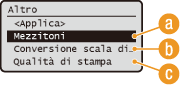
<Mezzitoni>
Vedere Mezzitoni per la descrizione dell'impostazione.
<Conversione scala di grigi>
Vedere Conversione scala di grigi per la descrizione dell'impostazione.
 <Qualità di stampa>
Vedere Qualità di stampa per la descrizione dell'impostazione.
7
Premere  .
.
.La stampa si avvia.
Per annullare i lavori di stampa, selezionare <Annullare> <Sì> .
<Sì> .8
Scollegare il dispositivo di memoria USB dalla porta di memoria USB.
|
1
|
Premere
 . . |
|
2
|
Premere
 (Monitoraggio stato). (Monitoraggio stato). |
|
3
|
Utilizzare
/ per selezionare <Stato periferica>, quindi premere . |
|
4
|
Selezionare <Rimuovere supporto di memoria>, quindi premere
.Attendere che venga visualizzato il messaggio <Il supporto di memoria può essere rimosso senza problemi.>.
|
|
5
|
Scollegare il dispositivo di memoria USB.
|
|
SUGGERIMENTI
|
|
Se si desidera stampare sempre con le stesse impostazioni: Modifica delle impostazioni di stampa USB predefinite
|