Scansione di documenti direttamente su una memoria USB
Questa sezione descrive come eseguire la scansione di documenti per salvarli direttamente in un dispositivo di memoria USB connesso alla macchina. È possibile salvare i documenti acquisiti in formato PDF, JPEG o TIFF. Accertarsi che questa funzionalità sia abilitata prima dell'uso (Limitazione della funzione di scansione su USB).
Dispositivi di archiviazione USB disponibili
È possibile utilizzare dispositivi di memoria USB con i seguenti stili formato.
FAT16 (capacità di archiviazione: fino a 2 GB)
FAT32 (capacità di archiviazione: fino a 32 GB)
|
IMPORTANTE
|
|
Non utilizzare dispositivi di memoria USB non standard. In alcuni dispositivi di memoria USB potrebbe non essere possibile salvare i dati correttamente.
Collegare esclusivamente dispositivi di memoria USB. Tali dispositivi non possono essere collegati attraverso un hub USB o cavi di prolunga.
Non utilizzare dispositivi di memoria USB con funzioni speciali come funzioni di protezione integrate.
|
|
NOTA
|
|
Se una cartella in un dispositivo di archiviazione USB contiene molti file, il salvataggio dei dati digitalizzati richiederà più tempo. Eliminare i file non necessari sul dispositivo di memoria USB sul computer, oppure spostarli in un'altra cartella.
|
1
Collegare il dispositivo di archiviazione USB alla porta di memoria USB.
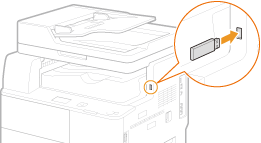
IMPORTANTE:
La porta USB sul lato destro della macchina verso il retro non è disponibile.
Non scollegare, urtare o spegnere la macchina o il dispositivo di memoria USB durante il trasferimento dei dati.
2
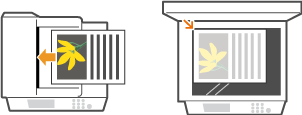
Posizionare il documento.Posizionamento dei documenti
3
Premere  .
.
.Se viene visualizzata una schermata di accesso, vedere Accesso ad Authorized Send.
4
Utilizzare  /
/ per selezionare <Memoria USB>, quindi premere
  .
.
/ per selezionare <Memoria USB>, quindi premere .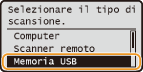
5
Specificare le impostazioni di scansione in base alle esigenze.
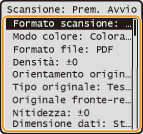
Se si seleziona JPEG in <Formato file>, è possibile digitalizzare solo una pagina quando si posiziona il documento sul vetro di lettura. Per digitalizzare più documenti contemporaneamente, inserirli nell'alimentatore. Questi documenti verranno digitalizzati e salvati come file separati. Se si seleziona PDF o TIFF, è possibile digitalizzare più documenti e salvarli in un file combinato, sia che vengano posizionati sul vetro di lettura, sia che vengano inseriti nell'alimentatore.
6
Premere  .
.
.La scansione si avvia.
Se si desidera annullare la scansione, selezionare <Annullare>  <Sì> .
<Sì> . Quando si posizionano i documenti nell'alimentatore al passo 2
Quando la scansione è completa, i dati digitalizzati sono salvati nel dispositivo di memoria USB.
Quando si inseriscono i documenti sul vetro di lettura al passo 2
Al termine della scansione, seguire la procedura indicata (tranne se è stato selezionato JPEG come formato di file al passo 5).
|
1
|
Se vi sono ulteriori pagine del documento da digitalizzare, posizionare il documento successivo sul vetro di lettura e premere
.Ripetere questo passaggio fino al completamento della scansione di tutte le pagine.
Se deve essere acquisita una sola pagina, procedere al passo successivo.
|
|
2
|
Selezionare <Concludi> quindi premere
.I dati digitalizzati sono salvati nel dispositivo di memoria USB.
|
NOTA:
Modalità di assegnazione dei nomi di cartelle e file per il salvataggio dei dati digitalizzati
Quando la scansione è completa, viene automaticamente creata una cartella nel dispositivo di memoria USB per il salvataggio dei dati digitalizzati. I nomi di cartelle e file sono assegnati come segue.
Modalità di assegnazione dei nomi di cartelle e file per il salvataggio dei dati digitalizzati
Quando la scansione è completa, viene automaticamente creata una cartella nel dispositivo di memoria USB per il salvataggio dei dati digitalizzati. I nomi di cartelle e file sono assegnati come segue.
|
Nome cartella
|
Viene creata la cartella "SCAN_00", nella quale possono essere salvati fino a 100 file. Le cartelle da "SCAN_01" a "SCAN_99" sono quindi create quando la cartella corrente raggiunge i 100 file.
|
|
Nome file
|
Ai file di dati digitalizzati vengono assegnati nomi da "SCAN0000.XXX" a "SCAN9999.XXX" ("XXX" è l'estensione per il formato di file, ad esempio "JPG"). Per le prime due cifre numeriche, viene assegnato lo stesso numero della cartella nella quale sono salvati i file. Ad esempio, il quinto file JPEG memorizzato nella cartella "SCAN_01" viene denominato "SCAN0105.JPG".
|
7
Scollegare il dispositivo di memoria USB dalla porta di memoria USB.
|
1
|
Premere
 . . |
|
2
|
Premere
 (Monitoraggio stato). (Monitoraggio stato). |
|
3
|
Utilizzare
/ per selezionare <Stato periferica>, quindi premere . |
|
4
|
Selezionare <Rimuovere supporto di memoria>, quindi premere
.Attendere che venga visualizzato il messaggio <Il supporto di memoria può essere rimosso senza problemi.>.
|
|
5
|
Scollegare il dispositivo di memoria USB.
|
|
SUGGERIMENTI
|
|
Se si desidera eseguire la scansione sempre con le stesse impostazioni:
|