Accesso alla macchina
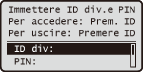
Quando è abilitata Gestione ID reparto, occorre effettuare l'accesso prima di poter utilizzare la macchina. Quando viene visualizzata la schermata di accesso, seguire la procedura indicata per immettere PIN e ID reparto. Il processo di accesso è richiesto anche per l'ID gestore sistema. Questa sezione descrive inoltre la procedura di accesso che potrebbe essere necessaria quando si utilizzano le funzioni per fax e scansione (Accesso ad Authorized Send).
|
NOTA
|
|||
|
1
Immettere l'ID reparto o l'ID gestore sistema.
|
1
|
Utilizzare
 / / per selezionare <ID div.> (o <ID gestore>), quindi premere per selezionare <ID div.> (o <ID gestore>), quindi premere  . . |
|
2
|
Immettere un numero di fino a sette cifre utilizzando i tasti numerici e premere
.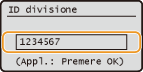 Se non è registrato alcun PIN, procedere al passo 3.
|
2
Immettere il PIN.
|
1
|
Selezionare <PIN>, quindi premere
. |
|
2
|
Immettere un numero di fino a sette cifre utilizzando i tasti numerici e premere
. |
3
Premere  .
.
.La schermata di accesso viene sostituita dalla schermata principale.
4
Al termine delle operazioni, premere per disconnettersi.
per disconnettersi.Accesso ad Authorized Send
Quando si preme  o
o  , e la schermata di accesso successiva è visualizzata, è necessario eseguire l'autenticazione prima di utilizzare la funzione per fax o scansione.
o , e la schermata di accesso successiva è visualizzata, è necessario eseguire l'autenticazione prima di utilizzare la funzione per fax o scansione.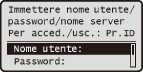
|
NOTA
|
|
Questa schermata di accesso viene visualizzata quando si abilita Authorized Send, una funzione dei sicurezza per l'invio di documenti.
|
1
Immettere il proprio nome utente.
|
1
|
Utilizzare
/per selezionare <Nome utente>, quindi premere . |
|
2
|
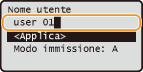
Immettere il nome utente utilizzando i tasti numerici, selezionare <Applica>, quindi premere
.È possibile immettere fino a 64 caratteri alfanumerici per il nome utente. Il numero massimo di caratteri che è possibile immettere varia in funzione del tipo dei caratteri immessi.
 |
2
Immettere la password.
|
1
|
Selezionare <Password>, quindi premere
. |
|
2
|
Immettere la password utilizzando i tasti numerici, selezionare <Applica>, quindi premere
.È possibile immettere fino a 24 caratteri alfanumerici per la password.
|
3
Selezionare il server per l'autenticazione.
|
1
|
Selezionare <Nome server>, quindi premere
. |
|
2
|
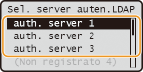
Selezionare il server, quindi premere
.Selezionare il server LDAP dove sono registrati il proprio nome utente e password. Se non si è sicuri, contattare l'amministratore di rete.
 |
4
Premere .
.La schermata di accesso viene sostituita dalla schermata principale di fax o scansione.
5
Al termine delle operazioni, premere per disconnettersi.
per disconnettersi. Se viene visualizzata la schermata di conferma di disconnessione
Selezionare il tipo di disconnessione, quindi premere .
.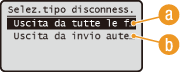
 <Uscita da tutte le funzioni autenticate>
Selezionare per eseguire la disconnessione da Authorized Send (funzione di fax o scansione) e da Gestione ID reparto contemporaneamente.
 <Uscita da invio autenticato>
Selezionare per eseguire solo la disconnessione da Authorized Send (funzione di fax o scansione). Si sarà ancora collegati a Gestione ID reparto. Dopo l'utilizzo della macchina, premere nuovamente per disconnettersi da Gestione ID reparto.
per disconnettersi da Gestione ID reparto.|
NOTA
|
|
Se si preme un tasto di selezione della funzione quale
 per passare ad un'altra funzione rispetto a quella attualmente utilizzata, viene visualizzata la schermata di conferma di disconnessione. Per disconnettersi da Authorized Send (funzione di fax o scansione), utilizzare per passare ad un'altra funzione rispetto a quella attualmente utilizzata, viene visualizzata la schermata di conferma di disconnessione. Per disconnettersi da Authorized Send (funzione di fax o scansione), utilizzare  / / per selezionare <Sì> e premere . per selezionare <Sì> e premere .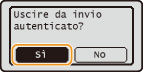 |