Impostazione Gestione ID reparto
È possibile controllare l'accesso alla macchina utilizzando ID multipli per più utenti o gruppi. Se un utente cerca di utilizzare la macchina quando Gestione ID reparto è abilitato, viene visualizzata una schermata di accesso e l'utente deve immettere i propri ID reparto e PIN per utilizzare la macchina. Quando Gestione ID reparto è abilitato, l'utilizzo di funzioni, come copia e scansione, è registrato per ogni ID reparto. È anche possibile limitare il numero totale di stampe per ogni ID reparto. Per configurare Gestione ID reparto, registrare gli ID reparto in base alle esigenze, e quindi abilitare la funzione Gestione ID reparto. Sono richieste impostazioni addizionali se si desidera abilitare Gestione ID reparto per le operazioni da un computer, come stampa e fax PC.
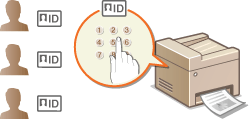
Registrazione/modifica ID e PIN reparto
Registrare un ID reparto e impostare un PIN. Per ogni ID reparto è anche possibile limitare il numero totale di stampe o disabilitare funzioni, quali copia e stampa. È possibile registrare fino a 300 ID reparto.
1
Avviare la IU remota e accedere al modo Gestore sistema. Avvio della IU remota
2
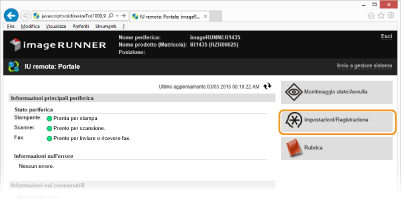
Fare clic su [Impostazioni/Registrazione].
3
Fare clic su [Gestione ID divisione] e registrare (o modificare) gli ID reparto.
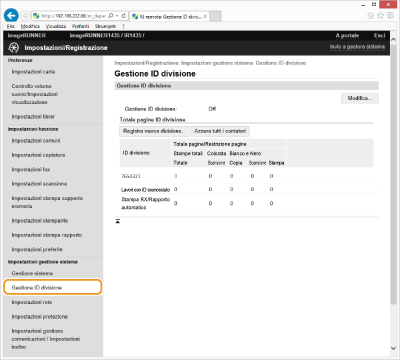
 Registrazione di un ID reparto
|
1
|
Fare clic su [Registra nuova divisione...].
|
|
2
|
Specificare le impostazioni richieste e fare clic su [OK].
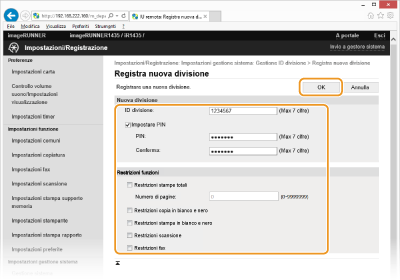 [ID divisione:]
Immettere un numero fino a sette cifre per l'ID reparto. [Impostare PIN]
Per impostare un PIN, selezionare la casella di controllo e immettere un numero fino a sette cifre nelle caselle di controllo [PIN:] e [Conferma:]. [Restrizioni funzioni:]
Selezionare la casella di controllo per la funzione che si desidera disabilitare per l'ID reparto. NOTA:
Se è selezionata la casella di controllo [Restrizioni stampe totali], è possibile specificare un valore limite massimo corrispondente al numero totale di pagine stampate consentite. Immettere il valore limite massimo nel campo di [Numero di pagine:].
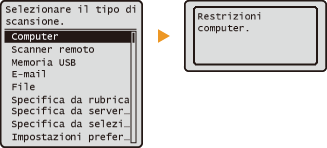
Se è selezionata la casella di controllo [Scansione], la scansione dei documenti su dispositivi di archiviazione USB, e-mail e file server è disabilitata. È inoltre possibile disabilitare la scansione dei documenti su computer tramite <Computer> e <Scanner remoto>. Tuttavia, è possibile disabilitare solo la scansione dei documenti su computer per tutti gli ID reparto. (Blocco di lavori quando l'ID reparto è sconosciuto).
|
Modifica delle impostazioni dell'ID reparto registrato
|
1
|
Fare clic sul collegamento di testo corrispondente in [ID divisione:] da modificare.
|
|
2
|
Se necessario, modificare le impostazioni e fare clic su [OK].
|
NOTA:
Eliminazione di un ID reparto
Eliminazione di un ID reparto
Fare clic su [Cancella] a destra dell'ID reparto che si desidera eliminare  e fare clic su [OK].
e fare clic su [OK].|
NOTA
|
[Totale pagine ID divisione]È possibile verificare il numero totale delle pagine copiate, stampate, digitalizzate o inviate via fax per ciascun ID reparto.
Se si desidera azzerare i conteggi, fare clic sul collegamento di testo corrispondente in [ID divisione:] quindi fare clic su [Azzera contatore]
[OK]. Se si desidera azzerare i conteggi di tutti gli ID reparto, fare clic su [Azzera tutti i contatori] [OK].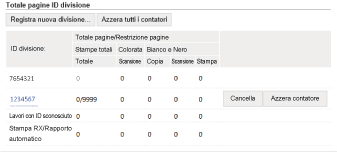 Quando utilizzare le schede di controlloQuando il Copy Card Reader-F1 opzionale è attaccato alla macchina, vengono registrati automaticamente 300 ID reparto sequenziali.
Non modificare o eliminare gli ID reparto. Le schede di controllo che corrispondono agli ID reparto modificati o eliminati diverranno indisponibili.
|
Abilitazione di Gestione ID reparto
Dopo aver registrato gli ID reparto necessari, abilitare Gestione ID reparto.
1
Avviare la IU remota e accedere al modo Gestore sistema. Avvio della IU remota
2
Fare clic su [Impostazioni/Registrazione].
3
Fare clic su [Gestione ID divisione] [Modifica...].
[Modifica...].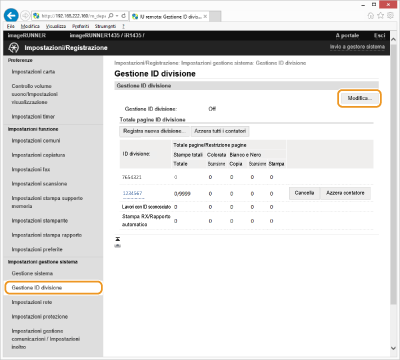
4
Selezionare la casella di controllo [Gestione ID divisione] e fare clic su [OK].
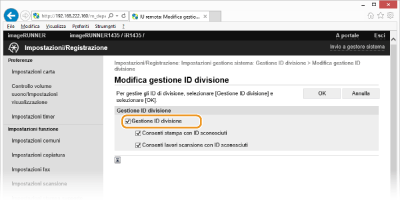
[Gestione ID divisione]
Selezionare la casella di controllo per abilitare Gestione ID reparto. Se non si desidera utilizzare Gestione ID reparto, deselezionare la casella di controllo.
Selezionare la casella di controllo per abilitare Gestione ID reparto. Se non si desidera utilizzare Gestione ID reparto, deselezionare la casella di controllo.
NOTA:
Per informazioni sulle caselle di controllo [Consenti stampa con ID sconosciuti]/[Consenti lavori scansione con ID sconosciuti], vedere Blocco di lavori quando l'ID reparto è sconosciuto.
|
NOTA
|
|||
Utilizzo del pannello operativoSe si desidera solo abilitare o disabilitare le impostazioni, è possibile utilizzare
 sul pannello operativo. Attivaz./disattiv. gestione ID divisione sul pannello operativo. Attivaz./disattiv. gestione ID divisione Accesso alla macchina
|
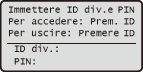
Impostazione di Gestione ID reparto per la stampa o l'invio di fax da computer
Se si desidera abilitare Gestione ID reparto per la stampa e l'invio di fax da un computer, è necessario specificare le impostazioni utilizzando i driver installati sul computer. Specificare l'ID e il PIN reparto, secondo le necessità.
|
IMPORTANTE
|
|
Per eseguire la procedura seguente, accedere al computer con account amministratore.
|
1
Aprire la cartella di stampa. Visualizzazione della cartella stampante
2
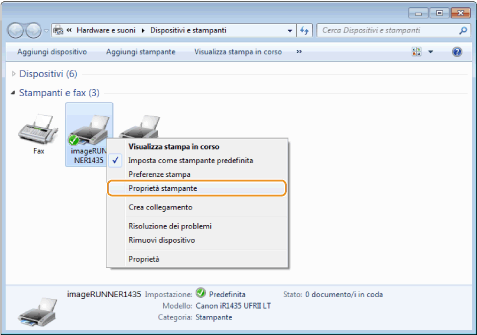
Fare clic con il pulsante destro del mouse sull'icona del fax o della stampante, quindi fare clic su [Proprietà stampante] (o [Proprietà]).
3
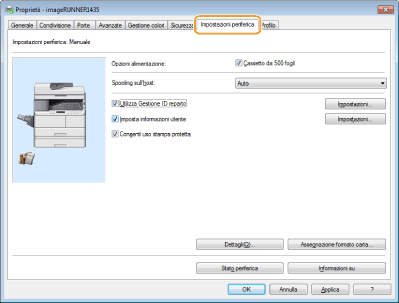
Fare clic sulla scheda [Impostazioni periferica] e specificare le impostazioni richieste.
|
1
|
Selezionare la casella di controllo [Utilizza Gestione ID reparto] e fare clic su [Impostazioni] a destra di essa.
Per il driver del fax, selezionare anche la casella di controllo [Consenti impostazione PIN] per abilitare l'impostazione del PIN.
|
|
2
|
Specificare le impostazioni necessarie e fare clic su [OK].
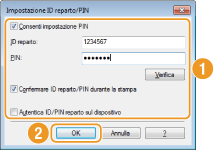 [Consenti impostazione PIN]
Selezionare la casella di controllo per abilitare l'impostazione PIN. [ID reparto]
Immettere un numero fino a sette cifre per l'ID reparto. [PIN]
Immettere un numero fino a sette cifre per il PIN se è impostato l'ID reparto. [Verifica]
Fare clic per verificare che siano stati immessi i corretti ID e PIN. Questa funzione non è disponibile se macchina e computer sono collegati tramite porta USB o WSD (Web Services on Devices). [Confermare ID reparto/PIN durante la stampa]/[Conferma ID reparto/PIN prima di inviare fax]
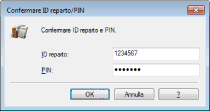
Selezionare la casella di controllo per visualizzare la finestra a comparsa [Confermare ID reparto/PIN] ogni volta che si stampa o si invia un fax dal computer. [Autentica ID/PIN reparto sul dispositivo]
Selezionare la casella di controllo se la macchina e il computer sono collegati tramite porta USB o WSD. |
|
3
|
Fare clic su [OK].
|
|
NOTA
|
|||
Accesso alla macchina
|
Blocco di lavori quando l'ID reparto è sconosciuto
Se non si modificano le impostazioni predefinite, qualsiasi utente può stampare da un computer, eseguire una scansione (tramite <Computer> e <Scanner remoto>) o eseguire copie senza l'immissione di un ID o un PIN anche quando Gestione ID reparto è abilitato per la macchina. È possibile modificare le impostazioni predefinite in modo che la macchina non possa essere utilizzata per queste funzioni senza un ID e un PIN corretti.
1
Avviare la IU remota e accedere al modo Gestore sistema. Avvio della IU remota
2
Fare clic su [Impostazioni/Registrazione].
3
Fare clic su [Gestione ID divisione] [Modifica...].
[Modifica...].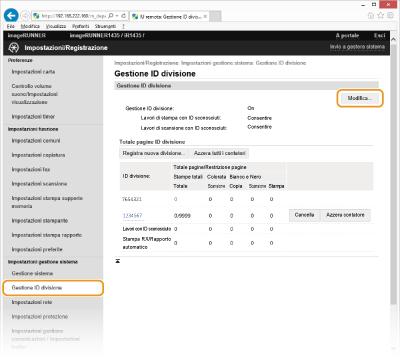
4
Deselezionare le caselle di controllo in base alle esigenze e fare clic su [OK].
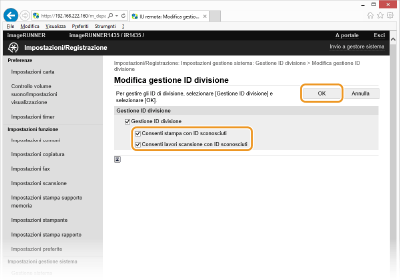
[Consenti stampa con ID sconosciuti]
Per stampare da un computer quando Gestione ID reparto è abilitato, è necessario immettere ID e PIN corretti sul driver stampante (Impostazione di Gestione ID reparto per la stampa o l'invio di fax da computer). Tuttavia, se è selezionata la casella di controllo per questa impostazione, è possibile stampare da un computer senza immettere ID e PIN. Deselezionare la casella di controllo per richiedere l'immissione di ID e PIN.
Per stampare da un computer quando Gestione ID reparto è abilitato, è necessario immettere ID e PIN corretti sul driver stampante (Impostazione di Gestione ID reparto per la stampa o l'invio di fax da computer). Tuttavia, se è selezionata la casella di controllo per questa impostazione, è possibile stampare da un computer senza immettere ID e PIN. Deselezionare la casella di controllo per richiedere l'immissione di ID e PIN.
[Consenti lavori scansione con ID sconosciuti]
Se la casella di controllo è selezionata, è possibile selezionare <Computer> o <Scanner remoto> nella schermata di scansione principale e acquisire i documenti su computer. Deselezionare la casella di controllo per disabilitare la selezione di <Computer> e <Scanner remoto> quando Gestione ID reparto è abilitato.
Se la casella di controllo è selezionata, è possibile selezionare <Computer> o <Scanner remoto> nella schermata di scansione principale e acquisire i documenti su computer. Deselezionare la casella di controllo per disabilitare la selezione di <Computer> e <Scanner remoto> quando Gestione ID reparto è abilitato.