Inicio de sesión en el equipo
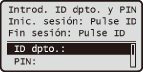
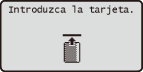
Cuando está habilitada la Administración de ID de departamento, debe iniciar sesión para poder utilizar el equipo. Cuando aparezca la pantalla de inicio de sesión, siga el siguiente procedimiento para introducir el ID de departamento y el PIN. El proceso de inicio de sesión también puede ser necesario para el ID del administrador del sistema. Esta sección también describe el procedimiento de inicio de sesión que deberá realizar si utiliza las funciones de fax y escaneado (Inicio de sesión en Envío autorizado).
|
NOTA
|
|||
|
1
Introduzca su ID de departamento o el ID del administrador del sistema.
|
1
|
Utilice
 / / para seleccionar <ID dpto.> (o <ID admin.>), y pulse para seleccionar <ID dpto.> (o <ID admin.>), y pulse  . . |
|
2
|
Introduzca un número de hasta siete dígitos utilizando las teclas numéricas, y pulse
.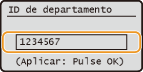 Si no se ha registrado ningún PIN, continúe con el paso 3.
|
2
Introduzca el PIN.
|
1
|
Seleccione <PIN>, y pulse
. |
|
2
|
Introduzca un número de hasta siete dígitos utilizando las teclas numéricas, y pulse
. |
3
Pulse  .
.
.La pantalla de inicio de sesión cambia a la pantalla principal.
4
Una vez finalizadas las operaciones, pulse para cerrar sesión.
para cerrar sesión.Inicio de sesión en Envío autorizado
Si pulsa  o
o  , y si aparece la siguiente pantalla de inicio de sesión, deberá autenticarse antes de utilizar la función de fax o escaneado.
o , y si aparece la siguiente pantalla de inicio de sesión, deberá autenticarse antes de utilizar la función de fax o escaneado.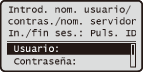
|
NOTA
|
|
Esta pantalla de inicio de sesión aparece cuando Envío autorizado, una función de seguridad para enviar documentos, está habilitada.
|
1
Introduzca su nombre de usuario.
|
1
|
Utilice
/ para seleccionar <Usuario>, y pulse . |
|
2
|
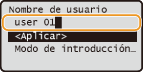
Introduzca su nombre de usuario utilizando las teclas numéricas, seleccione <Aplicar>, y pulse
.Puede introducir hasta 64 caracteres alfanuméricos para el nombre de usuario. El número máximo de caracteres que puede introducir varía en función del tipo de caracteres introducidos.
 |
2
Introduzca la contraseña.
|
1
|
Seleccione <Contraseña>, y pulse
. |
|
2
|
Introduzca la contraseña utilizando las teclas numéricas, seleccione <Aplicar>, y pulse
.Puede introducir hasta 24 caracteres alfanuméricos para la contraseña.
|
3
Seleccione el servidor para la autenticación.
|
1
|
Seleccione <Nombre de servidor>, y pulse
. |
|
2
|
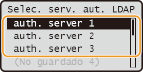
Seleccione el servidor, y pulse
.Seleccione el servidor LDAP en el que estén registrados el nombre de usuario y la contraseña. Si no está seguro, pregunte al administrador de red.
 |
4
Pulse .
.La pantalla de inicio de sesión cambia a la pantalla principal de fax o escaneado.
5
Una vez finalizadas las operaciones, pulse para cerrar sesión.
para cerrar sesión. Si aparece la pantalla de confirmación de cierre de sesión
Seleccione el tipo de cierre de sesión y pulse .
.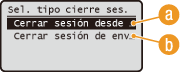
 <Cerrar sesión desde todas func. autent.>
Seleccione cerrar sesión en Envío autorizado (función de fax o escaneado) y Administración de ID de departamento al mismo tiempo.
 <Cerrar sesión de envío autenticado>
Seleccione cerrar sesión en Envío autorizado (función de fax o escaneado) únicamente. Seguirá conectado a Administración de ID de departamento. Cuando deje de utilizar el equipo, pulse de nuevo para cerrar sesión en Administración de ID de departamento.
de nuevo para cerrar sesión en Administración de ID de departamento.|
NOTA
|
|
Si pulsa una tecla de selección de funciones como
 para cambiar a otra función distinta a la que está utilizando, aparecerá la siguiente pantalla de confirmación de cierre de sesión. Para cerrar sesión en Envío autorizado (función de fax o escaneado), utilice para cambiar a otra función distinta a la que está utilizando, aparecerá la siguiente pantalla de confirmación de cierre de sesión. Para cerrar sesión en Envío autorizado (función de fax o escaneado), utilice  / / para seleccionar <Sí>, y pulse . para seleccionar <Sí>, y pulse .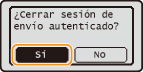 |