Eliminación de atascos
Si se produce un atasco de papel, <Papel atascado.> aparecerá en la pantalla. Pulse  para mostrar soluciones sencillas en la pantalla. Si le resulta difícil entender los procedimientos de la pantalla, consulte las siguientes secciones para eliminar atascos. Lea detenidamente las precauciones en Mantenimiento e inspecciones antes de eliminar los atascos de papel.
para mostrar soluciones sencillas en la pantalla. Si le resulta difícil entender los procedimientos de la pantalla, consulte las siguientes secciones para eliminar atascos. Lea detenidamente las precauciones en Mantenimiento e inspecciones antes de eliminar los atascos de papel.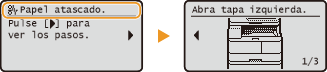
<Abra tapa alimentador.>
Atascos de documentos en el alimentador
Atascos de documentos en el alimentador
<Abra tapa izquierda.>
Atascos de papel en la parte izquierda
Atascos de papel en el cassette de papel opcional
Atascos de papel en la parte izquierda
Atascos de papel en el cassette de papel opcional
<Quite papel bandeja.>
Atascos de papel en la bandeja multiuso
Atascos de papel en la bandeja multiuso
<Abra el casete 1.>
Atascos de papel en el casete de papel
Atascos de papel en el casete de papel
|
IMPORTANTE
|
Cuando elimine el atasco de papel, no apague el equipoSi apaga el equipo se eliminarán los datos impresos. Tenga especial cuidado cuando reciba documentos de fax.
Si el papel se rompeQuite todos los fragmentos de papel para evitar que se atasquen.
Si el papel se atasca una vez tras otraColoque el montón de papel sobre una superficie plana para igualar los lados del papel antes de cargarlo en el equipo.
Compruebe que el papel sea adecuado para el equipo.
Compruebe que no hayan quedado en el equipo fragmentos de papel atascados.
No quite el documento o el papel atascados a la fuerzaSi utiliza la fuerza a la hora de quitar el papel podría dañar las piezas del equipo. Si no puede quitar el papel, póngase en contacto con su distribuidor de Canon local autorizado.
|
Atascos de documentos en el alimentador
Si hay documentos colocados en el alimentador, quítelos primero. A continuación, siga el siguiente procedimiento.
1
Quite el documento atascado debajo de la tapa del alimentador.
|
1
|
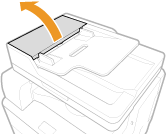
Abra la tapa del alimentador.
 |
|
2
|
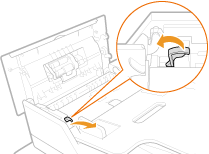
Mueva la palanca para desbloquear el dispositivo.
 |
|
3
|
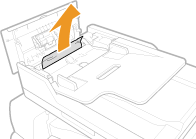
Extraiga suavemente el documento.
 |
2
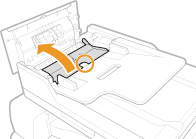
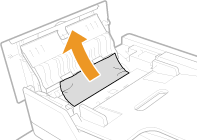
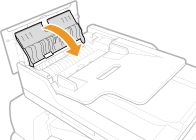
Quite el documento atascado debajo de la tapa interior.
|
1
|
Coloque el dedo en el orificio que indica la marca verde y levante la tapa interior.
 |
|
2
|
Extraiga suavemente el documento.
 |
|
3
|
Cierre la tapa interior.
 |
3
Vuelva a colocar la palanca en su lugar y cierre la tapa del alimentador.
4
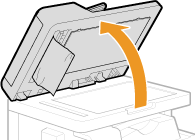
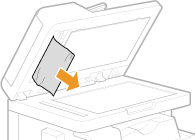
Quite el documento atascado en el área de escaneado.
|
1
|
Abra el alimentador.
 |
|
2
|
Extraiga suavemente el documento.
 |
|
3
|
Cierre el alimentador con cuidado.
|
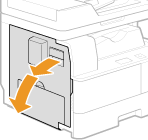
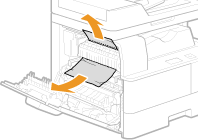
Atascos de papel en la parte izquierda
1
Abra la tapa izquierda.
2
Extraiga suavemente el papel atascado.
3
Cierre la tapa izquierda.
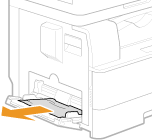
Atascos de papel en la bandeja multiuso
Si hay papel cargado en la bandeja, quítelo primero. A continuación, siga el siguiente procedimiento.
1
Extraiga suavemente el papel atascado.
2
Cuando aparezca la siguiente pantalla, utilice  / para seleccionar <Sí>, y pulse
  .
.
/ para seleccionar <Sí>, y pulse .
Atascos de papel en el casete de papel
1
Extraiga el cassette de papel hasta que se detenga y levante ligeramente la parte delantera para quitarlo.
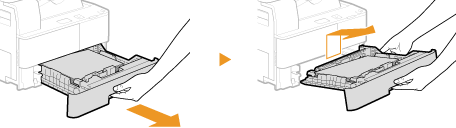
IMPORTANTE:
Asegúrese de sujetar el cassette de papel con ambas manos cuando levante la parte delantera y tire del mismo con cuidado. De lo contrario, podría dañar el cassette de papel si se cae.
2
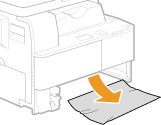
Extraiga suavemente el papel atascado.
3
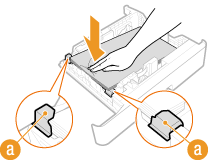
Inserte el casete de papel en el equipo.
Inserte el cassette de papel formando un ángulo y, a continuación, presiónelo de forma horizontal.
IMPORTANTE:
Asegúrese de que el montón de papel esté debajo de las pestañas pequeñas ( ).
).
).
4
Cuando aparezca la siguiente pantalla, utilice / para seleccionar <Sí>, y pulse .
/ para seleccionar <Sí>, y pulse .
Atascos de papel en el cassette de papel opcional
1
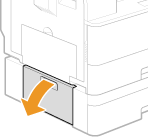
Abra la tapa izquierda del cassette de papel opcional.
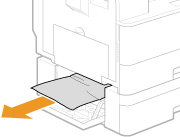
2
Extraiga suavemente el papel atascado.
3
Cierre la tapa izquierda del cassette de papel opcional.
4
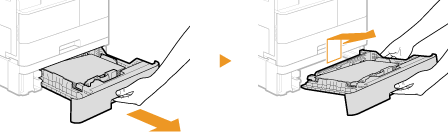
Extraiga el cassette de papel opcional hasta que se detenga y levante ligeramente la parte delantera para quitarlo.
IMPORTANTE:
Asegúrese de sujetar el cassette de papel con ambas manos cuando levante la parte delantera y tire del mismo con cuidado. De lo contrario, podría dañar el cassette de papel si se cae.
5
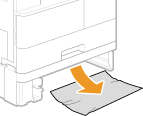
Extraiga suavemente el papel atascado.
6
Inserte el casete de papel en el equipo.
Inserte el cassette de papel formando un ángulo y, a continuación, presiónelo de forma horizontal.
IMPORTANTE:
Asegúrese de que el montón de papel esté debajo de las pestañas pequeñas ().
).7
Cuando aparezca la siguiente pantalla, utilice / para seleccionar <Sí>, y pulse .
/ para seleccionar <Sí>, y pulse .