导入/导出通讯簿数据
可以将使用 Microsoft Excel 等应用程序创建的 CSV 格式的通讯簿数据导入本机,也可以将通讯簿数据导出到文件中以便在其他传真机或应用程序中使用。本机支持两种文件格式:CSV(*.csv)文件和 Canon 通讯簿文件(*.abk)。
|
注释
|
|
如果您没有访问保存通讯簿的文件夹的权限,您将无法使用通讯簿。请以具有访问该文件夹权限的用户登录,或更改通讯簿的保存位置。
|
导入通讯簿数据
1
打开打印机文件夹。 显示打印机文件夹
2
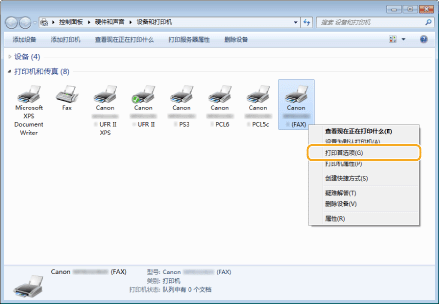
右击传真机图标,然后单击 [打印首选项]。
3
单击 [选择收件人] 选项卡 [编辑通讯簿]。
[编辑通讯簿]。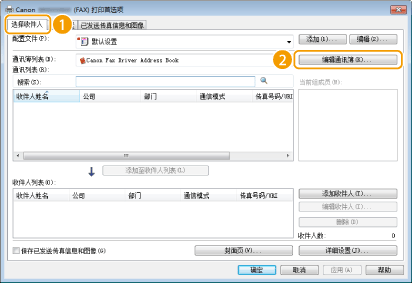
4
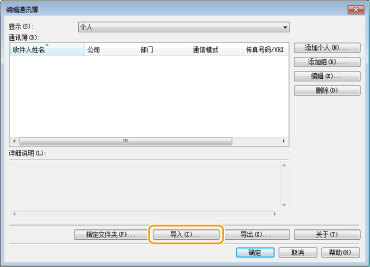
单击 [编辑通讯簿] 对话框中的 [导入]。
5
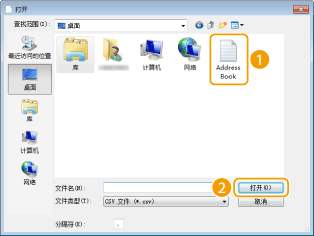
选择要导入的文件,然后单击 [打开]。
对于 CSV 文件,指定文件中所使用的分隔符。
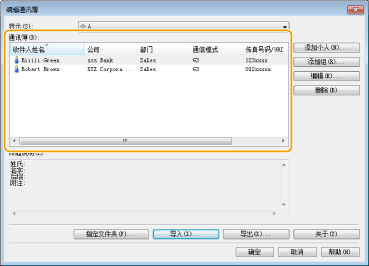
从文件导入的收件人显示在 [通讯簿] 中。
导出通讯簿数据
1
打开打印机文件夹。 显示打印机文件夹
2
右击传真机图标,然后单击 [打印首选项]。
3
单击 [选择收件人] 选项卡 [编辑通讯簿]。
[编辑通讯簿]。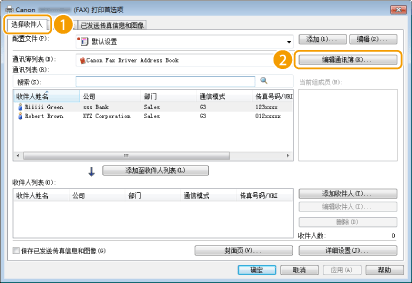
4
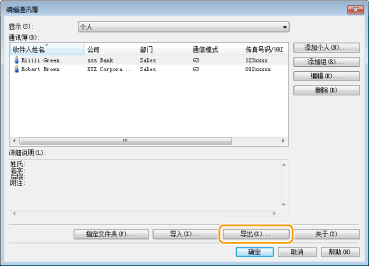
单击 [编辑通讯簿] 对话框中的 [导出]。
注释:
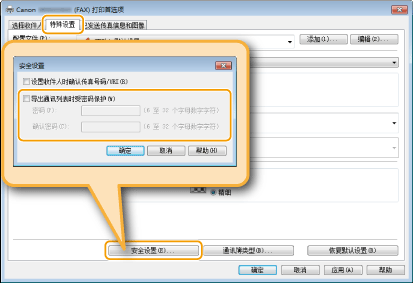
如果在单击 [导出] 时显示提示输入密码的对话框,则 [特殊设置] 选项卡的 [安全设置] 中选择了 [导出通讯列表时受密码保护]。输入密码访问通讯簿数据。有关详细信息,请单击传真机驱动程序画面上的 [帮助]。
5
指定文件保存位置、文件名和文件格式,然后单击 [保存]。
对于 CSV 文件,指定文件中所使用的分隔符。
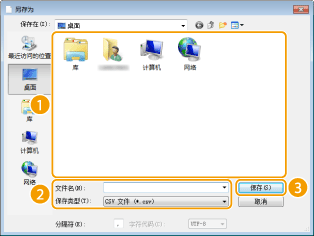
通讯簿数据导出到指定位置。
改变通讯簿数据的保存位置
1
打开打印机文件夹。 显示打印机文件夹
2
右击传真机图标,然后单击 [打印首选项]。
3
单击 [选择收件人] 选项卡 [编辑通讯簿]。
[编辑通讯簿]。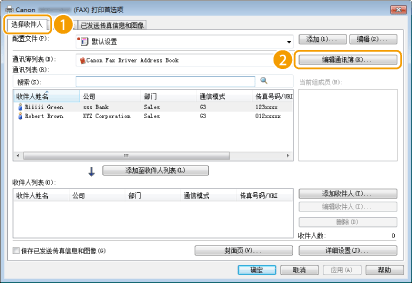
4
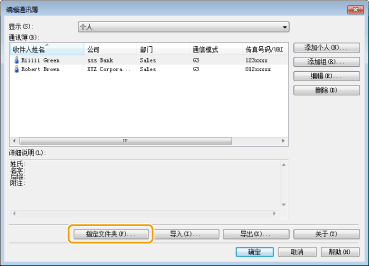
单击 [编辑通讯簿] 对话框中的 [指定文件夹]。
5
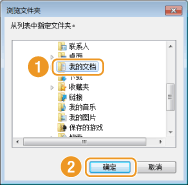
指定通讯簿数据的保存位置,然后单击 [确定]。
注释:
将通讯簿数据保存到 [我的文档] 文件夹等有写入权限的文件夹中。
6
如果想要创建通讯簿,请单击 [新建],如果想要将现有的通讯簿复制到指定文件夹,请单击 [复制]。
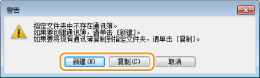
将创建或复制通讯簿。
注释:
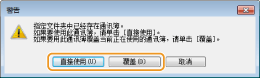
如果在步骤 5 中选择的文件夹中已经有了通讯簿,将显示以下讯息。如果想要使用现有的通讯簿,请单击 [直接使用],如果想要使用传真机驱动程序的通讯簿,请单击 [覆盖]。