선택 품목 기기
기기의 기능은 선택 품목 기기를 설치하여 확장할 수 있습니다. 다량의 용지 넣기 등 필요에 맞게 선택 품목 기기를 설치하십시오.
옵션 카세트
기기에 옵션 카세트를 설치할 수 있습니다.
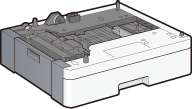
Cassette Module-AC1
제공된 표준 카세트 및 수동 급지대 외에 별도로 옵션 카세트를 설치할 수 있습니다. 옵션 카세트에는 최대 500매(64 ~ 80 g/m²)의 용지를 저장할 수 있습니다.
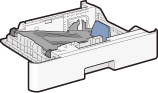
FL Cassette-AW1
기기의 표준 카세트를 옵션 카세트로 교체할 수 있습니다. 카세트를 선택 품목인 Cassette Module-AC1에 장착할 수도 있습니다.
시스템 옵션
기기에 시스템 관련 선택 품목 기기를 설치할 수 있습니다. 시스템 옵션을 활성화하려면 기기에 라이센스를 등록해야 합니다(라이센스 등록).
PCL Printer Kit
기기를 PCL(PCL5/PCL6) 프린터로 사용하려면 이 옵션을 사용합니다.
PS Printer Kit
기기를 PS 프린터로 사용하려면 이 옵션을 사용합니다. 또한 이 옵션을 사용하면 USB 메모리 장치에 있는 PDF 파일을 기기에서 직접 인쇄할 수 있습니다.
USB Direct Print Kit (for PDF)
이 옵션을 사용하면 USB 메모리 장치에 있는 PDF 파일을 기기에서 직접 인쇄할 수 있습니다.
바코드 프린팅 키트
이 옵션을 사용하면 다양한 형식으로 바코드를 생성할 수 있습니다. 바코드를 인쇄하려면 PCL을 활성화해야 합니다.
Send PDF Security Feature Set
Send PDF Security Feature Set을 사용하여 PDF 파일의 보안을 강화할 수 있습니다. 이 옵션을 사용하면 문서를 스캔할 때 PDF 파일에 전자 서명을 추가하거나 암호화 PDF 파일을 생성할 수 있습니다.
라이센스 등록
특정 시스템 옵션을 활성화하려면 라이센스 키를 획득하여 기기에 등록해야 합니다.
라이센스 키 획득
웹 브라우저를 사용하여 라이센스 키를 획득할 수 있습니다. License Management System(http://www.canon.com/lms/license)에 액세스하여 절차를 따르십시오. 절차의 일부분으로 다음 번호를 입력해야 합니다.
라이센스 액세스 번호
옵션 패키지에 포함된 라이센스 액세스 번호 인증서에 있는 라이센스 액세스 번호를 확인하십시오.
기기의 시리얼 번호
 (카운터확인)
  <디바이스 구성 확인>을 눌러 기기의 시리얼 번호를 확인합니다.
라이센스 키 등록
1
 을 누릅니다.
2
 /
/ 을 사용하여 <시스템 관리 설정>을 선택하고
  를 누릅니다.
로그인 화면이 나타나면 숫자 키를 사용하여 정확한 ID와 PIN을 입력한 다음  를 누릅니다. 기기에 로그온
를 누릅니다. 기기에 로그온3
<라이센스 등록>을 선택하고 를 누릅니다.
를 누릅니다.4
화면의 메시지를 확인하고 을 누릅니다.
을 누릅니다.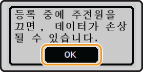
5
숫자 키를 사용하여 라이센스 키를 입력하고 을 누릅니다.
을 누릅니다.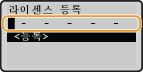
등록이 시작됩니다. <설치되었습니다. 주전 원을 껐다 켰을 시 유 효합니다.> 메시지가 표시될 때까지 기다립니다.
참고:
<인스톨시 필요한 기능 이 부족합니다.> 메시지가 표시되면 라이센스 키를 등록할 수 없습니다. 가까운 Canon 공인 대리점에 문의하십시오.
6
을 누릅니다.7
기기를 재기동합니다.
기기를 끄고 10초 이상 기다린 다음 다시 켜십시오.