Configuration du mode de gestion des numéros de service
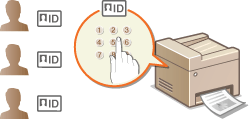
Vous contrôlez l'accès à l'appareil en utilisant les ID de différents utilisateurs ou groupes. Si un utilisateur essaie de faire fonctionner l'appareil lorsque la fonction Gestion des numéros de service est activée, un écran de connexion s'affiche et l'utilisateur est tenu de saisir son propre ID de service et son propre PIN pour utiliser l'appareil. Lorsque la fonction Gestion des numéros de service est activée, l'utilisation des fonctions (telles que la copie et la numérisation) est consignée pour chaque numéro de service. Vous pouvez limiter le nombre total d'impressions pour chaque numéro de service. Pour configurer le mode de gestion des numéros de service, enregistrez les numéros de service appropriés, puis activez la fonction Gestion des numéros de service. D'autres réglages sont nécessaires si vous avez l'intention d'activer cette fonction pour les opérations effectuées à partir d'un ordinateur (telles que l'impression ou l'envoi de fax à partir d'un ordinateur).
Enregistrement/Modification du numéro de service et du PIN
Enregistrez un numéro de service et définissez le code PIN correspondant. Pour chaque numéro de service, vous pouvez restreindre le nombre total d'impressions ou désactiver des fonctions, telles que la copie et l'impression. Vous avez la possibilité d'enregistrer jusqu'à 300 numéros de service.
1
Lancez l'interface utilisateur distante en mode Administrateur système. Lancez l'interface utilisateur distante.
2
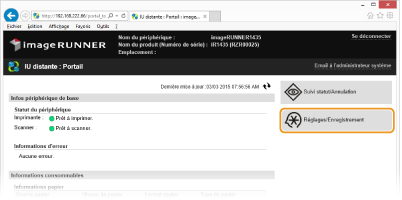
Cliquez sur [Réglages/Enregistrement].
3
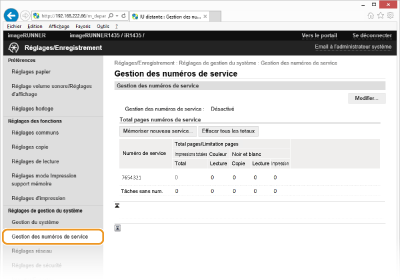
Cliquez sur [Gestion des numéros de service] et enregistrez (ou modifiez) les numéros de service.
 Enregistrement d'un ID de service
|
1
|
Cliquez sur [Mémoriser nouveau service...].
|
|
2
|
Spécifiez les réglages requis et cliquez sur [OK].
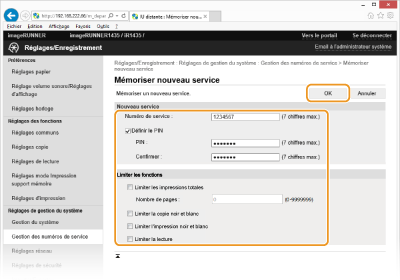 [Numéro de service :]
Saisissez un numéro de sept chiffres maximum en guise de numéro de service. [Définir le PIN]
Pour définir un code PIN, cochez la case et saisissez un nombre comportant jusqu'à sept chiffres dans les zones de texte [PIN :] et [Confirmer :]. [Limiter les fonctions :]
Cochez la case correspondant à la fonction que vous souhaitez désactiver pour le numéro de service. REMARQUE :
Si la case [Limiter les impressions totales] est sélectionnée, vous pouvez spécifier une valeur limite supérieure correspondant au nombre total de pages pouvant être imprimées. Saisissez la valeur limite supérieure dans le champ de [Nombre de pages :].
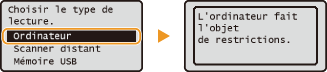
Si la case [Lecture] est cochée, la numérisation des documents sur des périphériques mémoire USB, dans des e-mails et sur des serveurs de fichiers est impossible. Vous pouvez également désactiver la numérisation de documents sur des ordinateurs via les options <Ordinateur> et <Scanner distant>. Notez toutefois que vous ne pouvez désactiver la numérisation des documents sur les ordinateurs que pour l'ensemble des numéros de service (Blocage de tâches en cas d'ID de service inconnu).
|
Modification des réglages de l'ID de service enregistré
|
1
|
Cliquez sur le lien correspondant figurant sous [Numéro de service :] pour modifier le numéro.
|
|
2
|
Modifiez les réglages si nécessaire et cliquez sur [OK].
|
REMARQUE :
Suppression d'un ID de service
Suppression d'un ID de service
Cliquez sur [Supprimer] à droite de l'ID de service à supprimer  cliquez sur [OK].
cliquez sur [OK].|
REMARQUE
|
[Total pages numéros de service]Vous pouvez vérifier le nombre total de pages copiées, imprimées ou tnumérisées pour chaque ID de service.
Pour remettre un compteur à zéro, cliquez sur le lien correspondant figurant sous [Numéro de service :], puis cliquez sur [Effacer le total]
[OK]. Pour réinitialiser les compteurs de tous les numéros de service, cliquez sur [Effacer tous les totaux] [OK].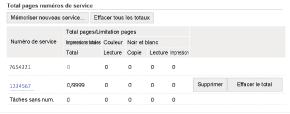 Lorsque vous utilisez les cartes de contrôleLorsque le Lecteur de Carte-F1 en option est relié à l'appareil, 300 numéros de service séquentiels sont enregistrés automatiquement.
Ne supprimez pas et ne modifiez pas les numéros de service. Les cartes de contrôle qui correspondent aux numéros de service modifiés ou supprimés ne seront pas disponibles.
|
Activation du mode de gestion des numéros de service
Après avoir enregistré tous les ID de service nécessaires, activez la fonction Gestion des numéros de service.
1
Lancez l'interface utilisateur distante en mode Administrateur système. Lancez l'interface utilisateur distante.
2
Cliquez sur [Réglages/Enregistrement].
3
Cliquez sur [Gestion des numéros de service] [Modifier...].
[Modifier...].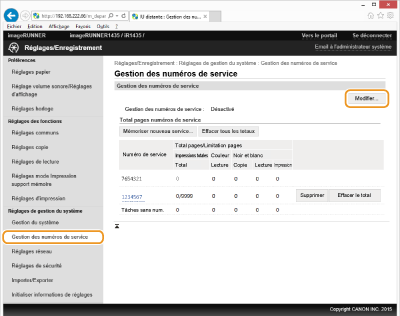
4
Cochez la case [Gestion des numéros de service] et cliquez sur [OK].
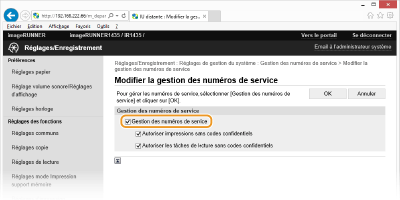
[Gestion des numéros de service]
Pour activer la fonction Gestion des numéros de service, cochez la case correspondante. Pour la désactiver, désélectionnez la case.
Pour activer la fonction Gestion des numéros de service, cochez la case correspondante. Pour la désactiver, désélectionnez la case.
REMARQUE :
Pour obtenir des informations sur les cases à cocher[Autoriser impressions sans codes confidentiels]/[Autoriser les tâches de lecture sans codes confidentiels], reportez-vous à la section Blocage de tâches en cas d'ID de service inconnu.
|
REMARQUE
|
|||
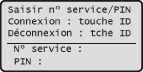
Utilisation du panneau de commandeSi vous comptez uniquement activer ou désactiver les réglages, vous pouvez utiliser
 du panneau de commande. Act/désact gestion des nº de service du panneau de commande. Act/désact gestion des nº de service Connexion à l'appareil
|
Configuration du mode de gestion d'ID de service pour imprimer à partir de l'ordinateur
Si vous souhaitez activer la fonction Gestion d'ID de service pour imprimer depuis un ordinateur, il convient de définir les réglages à partir des pilotes déjà installés sur l'ordinateur. Spécifiez le numéro de service et le code PIN appropriés.
|
IMPORTANT
|
|
Pour procéder à l'opération suivante, connectez-vous à l'ordinateur à partir d'un compte d'administrateur.
|
1
Ouvrez le dossier des imprimantes.Affichage du dossier des imprimantes
2
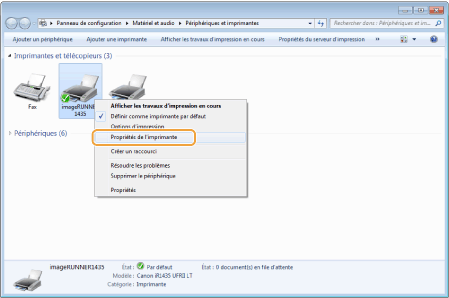
Cliquez avec le bouton droit sur l'icône de votre imprimante, puis cliquez sur [Propriétés de l'imprimante] (ou [Propriétés]).
3
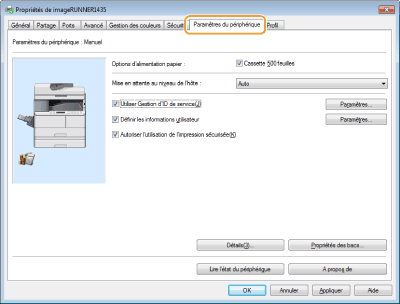
Cliquez sur l'onglet [Paramètres du périphérique] et spécifiez les paramètres requis.
|
1
|
Cochez la case [Utiliser Gestion d'ID de service] et cliquez sur [Paramètres] à droite de la case.
|
|
2
|
Modifiez les réglages si nécessaire et cliquez sur [OK].
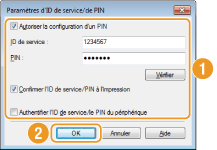 [Autoriser la configuration d'un PIN]
Cochez la case pour activer la configuration des PIN. [ID de service]
Saisissez un numéro de sept chiffres maximum en guise de numéro de service. [PIN]
Saisissez un numéro de sept chiffres maximum en guise de code PIN (si un code PIN est prévu pour l'ID de service). [Vérifier]
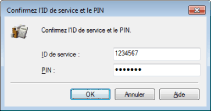
Cliquez sur ce lien pour vérifier si le numéro et le PIN saisis sont corrects. Cette fonction n'est pas disponible si l'appareil et l'ordinateur sont reliés par un port USB ou WSD (Web Services on Devices). [Confirmer l'ID de service/PIN à l'impression]
Cochez la case pour afficher l'écran [Confirmer l'ID de service/PIN] chaque fois que vous lancez une impression à partir d'un ordinateur. [Authentifier l'ID de service/le PIN du périphérique]
Cochez la case si l'appareil et l'ordinateur sont reliés par un port USB ou WSD (Web Services on Devices). |
|
3
|
Cliquez sur [OK].
|
|
REMARQUE
|
|||
Connexion à l'appareil
|
Blocage de tâches en cas d'ID de service inconnu
Si vous conservez les réglages par défaut, n'importe quel utilisateur peut lancer une impression à partir d'un ordinateur, effectuer une numérisation (via <Ordinateur> et <Scanner distant>) ou réaliser des copies sans avoir à saisir un ID et un code PIN, même si la fonction Gestion d'ID de service est activée pour l'appareil. Pour s'assurer que ces fonctions sont accessibles uniquement aux personnes connaissant l'ID et le code PIN appropriés, il convient de changer les réglages par défaut.
1
Lancez l'interface utilisateur distante en mode Administrateur système. Lancez l'interface utilisateur distante.
2
Cliquez sur [Réglages/Enregistrement].
3
Cliquez sur [Gestion des numéros de service] [Modifier...].
[Modifier...].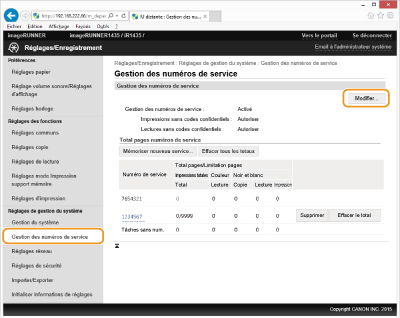
4
Désactivez les cases à cocher voulues et cliquez sur [OK].
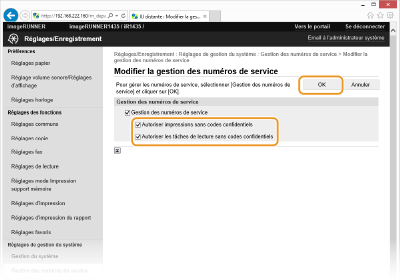
[Autoriser impressions sans codes confidentiels]
Pour imprimer à partir d'un ordinateur sur lequel la fonction Gestion des numéros de service est activée, vous devez saisir l'ID ou le code PIN qui convient dans le pilote de l'imprimante (Configuration du mode de gestion d'ID de service pour imprimer à partir de l'ordinateur). Toutefois, si la case est cochée pour ce réglage, vous pouvez imprimer à partir d'un ordinateur sans saisir l'ID ou le code PIN. Désactivez cette case pour exiger la saisie d'un ID et d'un code PIN.
Pour imprimer à partir d'un ordinateur sur lequel la fonction Gestion des numéros de service est activée, vous devez saisir l'ID ou le code PIN qui convient dans le pilote de l'imprimante (Configuration du mode de gestion d'ID de service pour imprimer à partir de l'ordinateur). Toutefois, si la case est cochée pour ce réglage, vous pouvez imprimer à partir d'un ordinateur sans saisir l'ID ou le code PIN. Désactivez cette case pour exiger la saisie d'un ID et d'un code PIN.
[Autoriser les tâches de lecture sans codes confidentiels]
Si la case est cochée, sélectionnez <Ordinateur> ou <Scanner distant> dans l'écran principal et numérisez les documents dans un ordinateur. Désélectionnez la case pour désactiver la sélection de <Ordinateur> et <Scanner distant> si la gestion des numéros de service est activée.
Si la case est cochée, sélectionnez <Ordinateur> ou <Scanner distant> dans l'écran principal et numérisez les documents dans un ordinateur. Désélectionnez la case pour désactiver la sélection de <Ordinateur> et <Scanner distant> si la gestion des numéros de service est activée.