Insertar hojas
Este modo le permite configurar el equipo para que inserte automáticamente hojas de inserciones, portadillas de capítulo, o papeles de separadores utilizando tipo de papel diferente al empleado para el documento principal. Además, puede decidir copiar también las hojas de inserción. Las portadillas de capítulo se copian siempre.
Esto es útil cuando desee usar una hoja en blanco para clasificar las copias.
Inserción de hojas/Portadillas
Esta opción inserta una hoja de papel entre copias. El modo Inserción de hojas será muy útil cuando desee utilizar una hoja en blanco como ayuda para clasificar copias. También puede copiar en las inserciones de hojas. Como la portadilla se copia siempre en una cara, el modo Portadillas será muy útil cuando desee organizar las copias por capítulo.
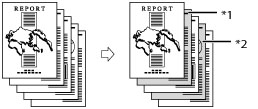
*1 Portadilla impresa
*2 Hoja de inserción impresa
Papel de separadores
Esta opción inserta hojas de papel de separadores en las impresiones. Esta función será muy útil para dividir el cuerpo principal del texto.
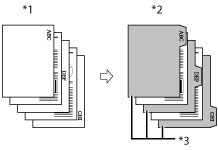
*1 Originales
*2 Copias
*3 Papel de separadores impreso
Para imprimir en papel de separadores, establezca la anchura de desplazamiento de la imagen que desee imprimir en los separadores.
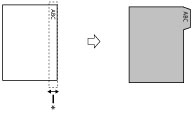
* Área a desplazarse
IMPORTANTE |
Cerciórese de establecer correctamente el tipo de papel, especialmente cuando utilice papel grueso o otros tipos especiales de papel. Si no estableciese correctamente el tipo de papel, la calidad de la imagen se vería adversamente afectada. Además, la unidad de fijación podría ensuciarse, o podrían producirse atascos de papel, y sería necesario el servicio de reparación. |
1.
Pulse  → [Copia].
→ [Copia].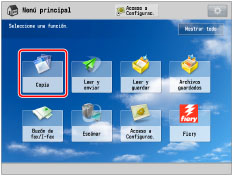
2.
Pulse [Opciones] → [Insertar hojas].

3.
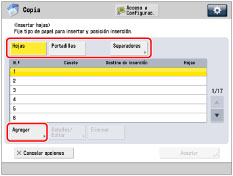
Seleccione el tipo de hojas de inserción → pulse [Agregar].
NOTA |
No es posible seleccionar [Hojas] y [Portadillas] al mismo tiempo. Antes de alimentar papel desde la Unidad de Inserción N1, cargue papel en la Unidad de Inserción N1 y especifique el tamaño de papel. Para especificar el número de separadores, cargue papel de separadores en la Unidad de Inserción N1, seleccione [Separadores], y después pulse [N.º de pest.]. |
4.
Especifique las opciones detalladas para las inserciones de hojas → pulse [Aceptar].
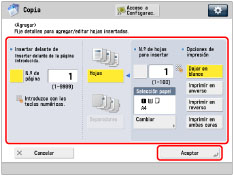
Establezca las páginas para insertar hojas utilizando  -
-  (teclas numéricas).
- (teclas numéricas).Si selecciona [Hojas], establezca el número de hojas que desea insertar y la cara (o caras) en la (las) que desee imprimir.
Si selecciona [Separadores], establezca la anchura de desplazamiento de impresión (0 mm a 25 mm) utilizando [-] o [+] → pulse [Aceptar].
Para seleccionar el papel de inserciones de hojas, pulse [Cambiar] para <Selección papel> → seleccione el origen de papel → pulse [Aceptar].
Repita el paso 4 para especificar las funciones que sean necesarias.
IMPORTANTE |
Si establece un tamaño de papel distinto para la portada, la contraportada o las hojas de inserción, los tamaños de papel de las otras funciones cambiarán automáticamente al nuevo. No obstante, si cambia el origen de papel para una función por otro origen de papel con el mismo tamaño de papel, no cambiará la configuración de las otras funciones. Si selecciona [Separadores], solamente podrá utilizar papel A4. Si selecciona [Imprimir en ambas caras] para la portada en [Agregar portada] y el papel de separadores está establecido para insertarse frente a la primera página, la portada saldrá primero, y después saldrá el papel de separadores. La portada sale como papel en blanco y las copias se realizan desde el papel de separadores. Si selecciona [Dejar en blanco] para la inserción de hoja, podrá establecer la misma página para el papal de separadores. En este caso, el papel para inserción de hoja saldrá primero, y después saldrá el papel de separadores. |
NOTA |
Puede insertar un total de 100 inserciones de hojas (o portadillas de capítulo) y papel de separadores. Si el papel que va a utilizar como hojas de inserción ya está impreso (por ejemplo, con el logotipo de la empresa), debe seleccionar [Dejar en blanco]. En caso contrario, el equipo copiará en el papel ya impreso. El depósito que ya esté especificado como origen del papel no podrá seleccionarse en el modo de selección automática de papel. |
5.
Pulse [Aceptar] → [Cerrar].
NOTA |
Las opciones se muestran en el orden de inserción. Puede confirmar o modificar las opciones de las inserciones de hojas, portadillas, o papeles de separadores pulsando [Detalles/ Editar] tras seleccionar las opciones. Para eliminar una inserción de hojas, seleccione la opción que desee eliminar → pulse [Eliminar]. Asegúrese de que el número de separadores mostrado en la pantalla Opciones de anchura desplazamiento de impresión de papel sea igual al número de separadores del papel de separadores cargado en el origen de papel. |
IMPORTANTE |
Si selecciona [Grapar], para el número total de hojas que pueden graparse, incluyendo inserciones de hojas y páginas de capítulos, consulte "Número máximo de hojas que se pueden grapar". |
NOTA |
Si copia en las hojas insertadas, el equipo las contará como copias realizadas. No obstante, si estas hojas se dejan en blanco, el equipo no las cuenta como copias. Si añade portadillas de capítulo o papeles de separadores, estas hojas se incluirán en el cómputo del número total de copias realizadas. Si desea establecer tanto [Insertar hojas] como [Agregar portada], seleccione el mismo tamaño de papel. Siempre se copia en el papel de separadores. Si no desea copiar en el papel de separadores, inserte hojas de papel en blanco en cada lugar en el que desee que vaya el papel de separadores. Cuando copie en papel de separadores, compruebe que la posición de los separadores sea correcta. Si alimenta papel de separadores desde el depósito de papel, el Depósito POD Sencillo C1, o el Deposito POD D1/Módulo de Alimentación Opcional Secundario POD Deck-D1, tendrá que guardar de antemano el tipo de papel en el origen de papel como papel de separadores. (Consulte "Guardar el tamaño y el tipo de papel para el origen del papel".) Puede especificar varios orígenes de papel por trabajo cuando alimente papeles de separadores. Para conocer las instrucciones acerca de la carga de papel de separadores en el depósito de papel, el Depósito POD Sencillo C1, el Deposito POD D1/Módulo de Alimentación Opcional Secundario POD Deck-D1, o el Unidad de Inserción N1, consulte "Mantenimiento". Si ajusta [Expulsión de separadores no procesados] a 'On', la cantidad extra de hojas de papel de separadores que no se requiera para el trabajo saldrá a la fuerza del equipo. Ejemplo: Si el número de separadores está establecido a 5 y el equipo estima que para el trabajo de impresión son necesarias siete hojas de papel de separadores, habrá que preparar dos juegos de papel de separadores que contenga cada uno cinco separadores (10 en total). Por lo tanto, si el equipo sólo utiliza siete hojas de papel de separadores, quedarán tres hojas de papel de separadores. Las áreas de las imágenes desplazadas fuera del papel de separadores no pueden copiarse en el papel, y pueden causar que las copias siguientes tengan franjas negras o que aparezcan sucias. Ejemplo: Las áreas de imagen pueden desplazarse fuera del papel de separadores. 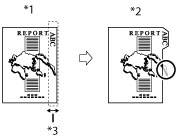 *1 Originales *2 Copias *3 Área desplazada |