Clasificar copias
Puede seleccionar los modos de Acabado para clasificar las copias de distintas formas, por páginas o por juegos.
Para la información acerca de los productos opcionales necesarios para utilizar esta función, consulte "Productos opcionales necesarios para cada función".
IMPORTANTE |
Asegúrese de elegir el tipo de papel. Si no elige correctamente el tipo de papel, puede afectar negativamente a la calidad de la imagen. Además, es posible que se ensucie la unidad de fijación o que se atasque el papel, y que sea necesaria una reparación por parte del servicio técnico. Los modos de acabado no pueden establecerse si se ha seleccionado tamaño personalizado, transparencias, película transparente, vitelas, o etiquetas. Seleccione [Traslúcido (acabado sí)] en <Color> para el tipo de papel personalizado si la película traslúcida necesita pasar por un proceso posterior. Observe que, dependiendo de las condiciones de la película traslúcida se puede identificar como una película transparente y ocasionar atascos de papel. (Consulte "Cambiar el color".) Si establece el modo Grapar, Taladrar, o Pliegue Z, la cara del papel que se imprime saldrá siempre cara abajo. |
Especificación del modo de acabado
1.
Pulse  → [Copia].
→ [Copia].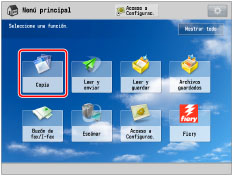
2.
Pulse [Opciones] → [Acabado].

3.
Seleccione el destino de salida → pulse [Siguiente].
Esta pantalla solamente se mostrará cuando se haya instalado la unidad de acabado y el Apilador de Alta Capacidad H1.
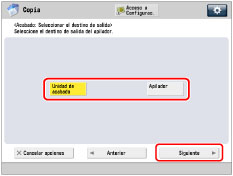
Si esta pantalla no se muestra, vaya al paso 4.
Si selecciona [Unidad de acabado], vaya al paso 4.
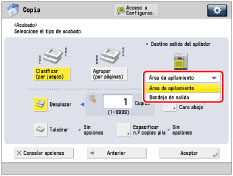
Si selecciona [Apilador], seleccione el destino de salida en la lista desplegable.
NOTA |
Si selecciona [Apilador], podrá cambiar el destino de salida para cada trabajo a [Área de apilamiento] o [Bandeja de salida]. |
4.
Establezca el modo de acabado deseado.
 |  |
Cuando el destino de salida está establecido a la unidad de acabado | Cuando el destino de salida está establecido al área de apilamiento del apilador |
Clasificar las copias en juegos dispuestos en el orden de las páginas (Clasificar):
Cuando imprima varias copias de un original, puede clasificar la impresión en copias separadas.
Ejemplo: Tres copias de cada página clasificadas según el orden de las páginas
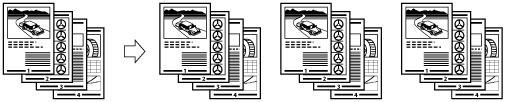
Pulse [Clasificar (por juegos)] → [Aceptar].
Clasificar las copias en grupos de la misma página (Agrupar):
Cuando imprima varias copias de un original, puede agrupar cada página.
Ejemplo: Tres copias de cada página agrupadas por página
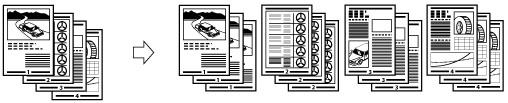
Pulse [Agrupar (por páginas)] → [Aceptar].
Clasificar las páginas y grapar (Grapar):
Cuando imprima varias copias de un original, puede grapar la impresión de copias separadas.
Si selecciona [Esquina]:
Grapa la salida en un lugar.

Si selecciona [Doble]:
Grapa la salida en dos lugares, en el lado izquierdo o el derecho.

Si selecciona [Grapar cuadernillo]:
Grapa la salida en dos lugares a lo largo de la posición de grapado de cuadernillos.

Pulse [Grapar] → [Siguiente].
Seleccione el tipo y la posición de grapado → pulse [Aceptar].
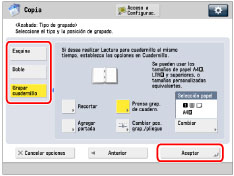
Si selecciona [Grapar cuadernillo], puede especificar las opciones siguientes:
Seleccionare el papel
Pulse [Cambiar] para <Selección papel> → seleccione el origen de papel → pulse [Aceptar].
Recortar los bordes del cuadernillo
Cuando tanto la Cizalla de Cuadernillos D1 como la Cizalla de Cuadernillos de Doble Hoja A1 están instaladas en la Unidad de Acabado de Cuadernillos AN2:
Pulse [Recortar] → seleccione [Especificar por tam. acabado] o [Especificar por anchura recorte] → seleccione [Recorte vertical] o [Recorte en 3 bordes] → especifique el tamaño de acabado o la anchura de recorte que desee → pulse [Aceptar] → [Aceptar].
Cuando solamente está instalada la Cizalla de Cuadernillos D1 en la Unidad de Acabado de Cuadernillos AN2:
Pulse [Recortar].
Ajustar la posición de recorte
Cuando tanto la Cizalla de Cuadernillos D1 como la Cizalla de Cuadernillos de Doble Hoja A1 están instaladas en la Unidad de Acabado de Cuadernillos AN2:
Pulse [Recortar] → [Ajustar pos. de recorte] → ajuste la posición de recorte utilizando [-] o [+] → pulse [Aceptar] → [Aceptar].
Cuando solamente está instalada la Cizalla de Cuadernillos D1 en la Unidad de Acabado de Cuadernillos AN2:
Pulse [Ajustar] → [Ajustar anch. recorte] → especifique la anchura de recorte → pulse [Aceptar] → [Cerrar].
Ajustar fuerza de prensa de grapado de cuadernillo
Pulse [Prensa grap. de cuadern.] → ajuste la fuerza de prensa de grapado de cuadernillo → pulse [Aceptar].
Agregar una portada
Pulse [Agregar portada] → seleccione si desea imprimir en la portada → pulse [Aceptar].
Si alimenta el papel de portada desde la Unidad de Inserción N1, seleccione [Dejar en blanco].
Cambiar la posición de grapado de cuadernillo
Cuando tanto la Cizalla de Cuadernillos D1 como la Cizalla de Cuadernillos de Doble Hoja A1 están instaladas en la Unidad de Acabado de Cuadernillos AN2:
Pulse [Cambiar pos. grap./pliegue] → seleccione el tamaño de papel → ajuste la posición de grapado de cuadernillo utilizando [-] o [+] → pulse [Aceptar] → [Cerrar].
Cuando solamente está instalada la Cizalla de Cuadernillos D1 en la Unidad de Acabado de Cuadernillos AN2:
Pulse [Ajustar] → [Cambiar pos. grap./pliegue] → seleccione el tamaño de papel → ajuste la posición de grapado de cuadernillo utilizando [-] o [+] → pulse [Aceptar] → [Cerrar].
IMPORTANTE |
El papel utilizado para la página de portada deberá ser del mismo tamaño que el utilizado para el documento principal. Si carga el papel preimpreso para utilizarse como la página de portada en la unidad de inserción de documentos, deberá cargarlo cara arriba. A continuación se muestra el gramaje del papel que puede utilizarse cuando está instalada la Unidad de Acabado de Cuadernillos AN2. Para la página de portada y el documento principal: 60 g/m2 a 300 g/m2 (16 lb bond a 110 lb cover) El modo [Grapar cuadernillo] solo se puede establecer con la copia a doble cara. La precisión de los pliegues creados en el modo Grapar cuadernillo pueden variar dependiendo del tipo de papel y del número de hojas. El modo Recortar solo se puede establecer si la Cizalla de Cuadernillos D1 o la Cizalla de Cuadernillos de Doble Hoja A1 está instalada en la Unidad de Acabado de Cuadernillos AN2. |
NOTA |
Para usar el modo Grapar cuadernillo, el original deberá estar ya en el forma de cuadernillo, como se muestra en la ilustración de arriba. (Consulte "Modo Cuadernillo".) |
5.
Pulse [Cerrar].
Otros modos compatibles con Acabado
Taladrar
El equipo taladrará dos o más taladros en la salida.
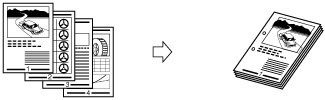
NOTA |
El número de orificios que pueden taladrarse varía en función del tipo de unidad taladradora de la unidad de acabado instalada. |
Plegar
A continuación se describe la salida.
Plegar en Z
El equipo realiza el pliegue Z del papel A3 o A4R al tamaño A4 o A5, respectivamente.
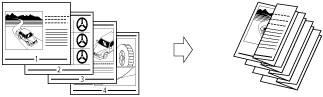
IMPORTANTE |
Si especifica el modo Pliegue Z con el modo Grapar, y el número de hojas en las que se realiza el pliegue Z sobrepasa 10, las impresiones se clasificarán, pero no se graparán. |
Plegar en C
El papel A4R se pliega tres veces con pliegue C.
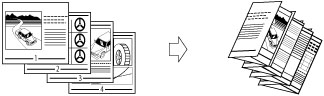
IMPORTANTE |
Si desea que la cara impresa se pliegue hacia adentro, seleccione [Cara arriba (ord.inverso)] para [Cara arriba/ Cara abajo]. |
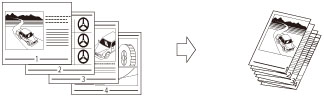
Pliegue central
El equipo pliega el papel A4R al tamaño A5.
Pliegue Z acordeón
El papel A4R se pliega tres veces hacia afuera.
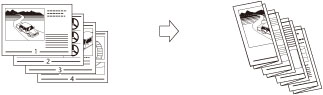
IMPORTANTE |
Si desea que la cara impresa se pliegue hacia adentro, seleccione [Cara arriba (ord.inverso)] para [Cara arriba/ Cara abajo]. |
Pliegue cuadernillo
Si está instalada la Unidad de Acabado de Cuadernillos AN2, podrá plegar en cuadernillo un máximo de cinco hojas juntas y, después, se depositan.
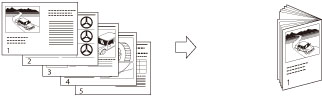
IMPORTANTE |
El modo Grapar cuadernillo solo se puede establecer con la copia a doble cara. Si la Unidad de Acabado de Cuadernillos AN2 está instalada, podrán plegarse en cuadernillo los tamaños de papel siguientes: 330 mm x 483 mm, 305 mm x 457 mm, 320 mm x 450 mm (SRA3), A3, B4, A4R, 13" x 19", 12" x 18", 12 5/8" x 17 11/16", 11" x 17", LGL, LTRR, o tamaño personalizado (210 mm x 279,4 mm a 330,2 mm x 487,7 mm (8 1/4" x 11" a 13" x 19 1/4")) |
Pliegue doble paralelo
El papel A4R se pliega 4 veces hacia afuera.
IMPORTANTE |
Si desea que la cara impresa se pliegue hacia adentro, seleccione [Cara arriba (ord.inverso)] para [Cara arriba/ Cara abajo]. |
Rotar 90 grados
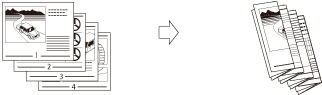
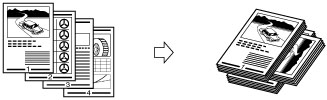
Si las copias son del mismo tamaño, las hojas se clasifican automáticamente en juegos dispuestos según el orden de las páginas. Estos juegos se imprimen en direcciones alternadas, de la siguiente manera:
IMPORTANTE |
Solamente podrá establecer [Rotar 90 grados] en los casos siguientes: Si selecciona manualmente el tamaño del papel disponible Si carga papel de tamaño compatible con Rotar 90 grados tanto en dirección horizontal como vertical Si ha activado [Activar/desactivar selección auto de casete] para el origen de papel seleccionado (Consulte "Activar la selección automática del casete".) Si no hay papel que se pueda rotar, las impresiones se clasificarán. |
Desplazar
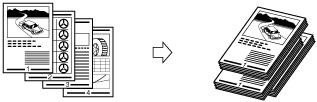
Si establece [Desplazar], puede especificar el número de juegos de copias que se deben desplazar. Las copias se desplazan verticalmente un poco en la bandeja de salida tal como se indica abajo.
Cara arriba/Cara abajo
Para especificar el que las hojas impresas salgan cara arriba o cara abajo, pulse [Cara arriba/ Cara abajo] y seleccione entre lo siguiente:
[Auto]: | Si está copiando un original de una sola página, o copiando en papel de tamaño no estándar, las hojas impresas saldrán cara arriba. De lo contrario, las hojas impresas saldrán cara abajo. |
[Cara abajo (orden normal)]: | Las hojas impresas salen siempre cara abajo. |
[Cara arriba (orden inverso)]: | Las hojas impresas salen siempre cara arriba. |
Recortar
Si están instaladas la Cizalla de Cuadernillos D1 y Cizalla de Cuadernillos de Doble Hoja A1:
El equipo recorta los bordes exteriores y la parte superior/inferior de las impresiones en el modo Grapar cuadernillo.
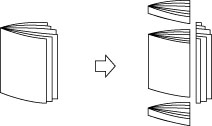
Cuando solamente está instalada la Cizalla de Cuadernillos D1:
El equipo recorta los bordes exteriores de las impresiones en el modo Grapar cuadernillo.

IMPORTANTE |
Sólo puede establecer [Recortar] si selecciona [Grapar cuadernillo]. |
Si están instaladas la Cizalla de Cuadernillos D1 y Cizalla de Cuadernillos de Doble Hoja A1, podrá seleccionar individualmente el recorte del borde exterior.
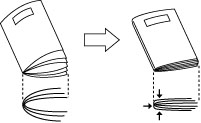
Prensa de grapado de cuadernillo
Este modo le permite comprimir un lomo de cuadernillo grapado.
IMPORTANTE |
El modo Prensa grap. de cuadern. se establece automáticamente cuando se selecciona [Grapar cuadernillo]. |
NOTA |
Para asegurarse de que la opción [Prensa grap. de cuadern.] es efectiva, tendrá que grapar en cuadernillo más de nueve hojas de papel (incluyendo una hoja de portada). |
Especificar el número de copias para apilar
Puede especificar el número de juegos de copias para apilar en el apilador.
IMPORTANTE |
Solo puede establecer [Especificar n.º copias pila] si selecciona [Área de apilamiento] para el <Destino salida del apilador>. |
Funciones de acabado disponibles con cada unidad opcional
 : Disponible
-: No disponible
Unidad opcional | Clasificar (por juegos) | Agrupar (por páginas) | Desplazar | Rotar 90 grados | Grapar | Taladrar | Taladrado múltiple | ||
Esquina | Doble | Grapar cuadernillo | |||||||
Unidad de Acabado AN1 | | | | - | | | - | - | - |
Unidad de Acabado AN1 y Unidad taladradora | | | *1 | - | | | - | *1 | - |
Unidad de Acabado AN1 y Taladradora MultiFuncional Profesional A1 | | | *1 | - | | | - | *1 | *1 |
Unidad de Acabado AN1 y Unidad Plegadora de Papel J1 | | | | - | | | - | - | - |
Unidad de Acabado de Cuadernillos AN2 | | | | - | | | | - | - |
Unidad de Acabado de Cuadernillos AN2 y Unidad taladradora | | | *1 | - | | | | *1 | - |
Unidad de Acabado de Cuadernillos AN2 y Taladradora MultiFuncional Profesional A1 | | | *1 | - | | | | *1 | *1 |
Unidad de Acabado de Cuadernillos AN2 y Unidad Plegadora de Papel J1 | | | | - | | | | - | - |
Unidad de Acabado de Cuadernillos AN2 y Cizalla de Cuadernillos D1 | | | | - | | | | - | - |
Unidad de Acabado de Cuadernillos AN2, Cizalla de Cuadernillos D1 y Cizalla de Cuadernillos de Doble Hoja A1 | | | | - | | | | - | - |
Apilador de Alta Capacidad H1 | | | *2 | - | - | - | - | - | - |
Unidad opcional | Plegar | Recortar | Cara arriba/ Cara abajo | Prensa grap. de cuadern. | ||
Pliegue cuadernillo | Pliegue Z, Pliegue C, Pliegue central, Pliegue Z acordeón, Pliegue doble paralelo | Bordes exteriores del cuadernillo | Parte superior/inferior del cuadernillo | |||
Unidad de Acabado AN1 | - | - | - | - | | - |
Unidad de Acabado AN1 y Unidad taladradora | - | - | - | - | | - |
Unidad de Acabado AN1 y Taladradora MultiFuncional Profesional A1 | - | - | - | - | | - |
Unidad de Acabado AN1 y Unidad Plegadora de Papel J1 | - | | - | - | | - |
Unidad de Acabado de Cuadernillos AN2 | | - | - | - | | |
Unidad de Acabado de Cuadernillos AN2 y Unidad taladradora | | - | - | - | | |
Unidad de Acabado de Cuadernillos AN2 y Taladradora MultiFuncional Profesional A1 | | - | - | - | | |
Unidad de Acabado de Cuadernillos AN2 y Unidad Plegadora de Papel J1 | | | - | - | | |
Unidad de Acabado de Cuadernillos AN2 y Cizalla de Cuadernillos D1 | | - | | - | | |
Unidad de Acabado de Cuadernillos AN2, Cizalla de Cuadernillos D1 y Cizalla de Cuadernillos de Doble Hoja A1 | | - | | | | |
Apilador de Alta Capacidad H1 | - | - | - | - | | - |
*1 Cuando utilice tamaños de papel personalizados, y esté establecido el modo Taladrar y el modo Desplazar, el borde del papel puede resultar curvado o arrugado. En este caso, desactive el modo Desplazar.
*2 Este modo solamente está disponible cuando el destino salida está establecido al [Área de apilamiento] del apilador.
Número máximo de hojas que se pueden grapar
El número máximo de hojas que pueden graparse varía dependiendo del tipo del tamaño del papel.
Cuando está instalada la Unidad de Acabado AN1 o Unidad de Acabado de Cuadernillos AN2
Tamaño de papel | Esquina | Doble | Grapar cuadernillo* |
330 x 483 mm | - | - | 25 hojas |
305 x 457 mm | - | - | 25 hojas |
SRA3 | - | - | 25 hojas |
A3 | 50 hojas | 50 hojas | 25 hojas |
A4R | 50 hojas | 50 hojas | 25 hojas |
A4 | 100 hojas | 100 hojas | - |
A5R | - | - | - |
A5 | - | - | - |
* Sólo puede establecer Grapar cuadernillo si está instalada la Unidad de Acabado de Cuadernillos AN2.
NOTA |
Para información sobre la orientación del original y del papel al realizar el grapado, consulte "Relación entre la orientación del original y la orientación del papel". |
NOTA |
Para más información acerca de los productos opcionales, consulte lo siguiente: Si no se establece [Acabado], las hojas se imprimen del mismo modo que cuando se establece [Agrupar (por páginas)]. Si está activada la función [Autoclasificar], se establecerá automáticamente el modo Clasificar o el modo Clasificar y desplazar al poner los originales en el alimentador. (Consulte "Activar la clasificación automática".) Si pulsa [Detalles], aparece la información detallada correspondiente al papel seleccionado. |