Iniciar sesión en el equipo como administrador
Para especificar las opciones, debe iniciar la sesión en el equipo como administrador.
IMPORTANTE |
Las operaciones disponibles en la pantalla Configuración varían entre administradores y usuarios generales. Para administradores: El administrador del sistema puede especificar todas las opciones del sistema del equipo. De forma predeterminada, las opciones de administrador del sistema (ID de admdor. del sistema/PIN del sistema) se establecen en el equipo. Por lo tanto, el administrador debe iniciar sesión introduciendo el ID de administrador del sistema y el PIN del sistema. La opción prefijada del ID de administrador del sistema y del PIN del sistema es '7654321'. Se recomienda cambiar tanto el ID del administrador del sistema como el PIN del sistema. Para más información acerca de cómo configurar el ID de administrador del sistema y el PIN del sistema, consulte "Especificar las opciones del administrador del sistema". Para información acerca de los elementos de Configuración disponibles con privilegios de administrador, consulte "Tabla de opciones para administradores disponibles (pantalla táctil)" y "Tabla de opciones de administrador disponibles (IU remota)". Para usuarios generales: Algunos elementos de la pantalla Configuración pueden verse restringidos para los usuarios generales. Los elementos para los que un usuario no tiene privilegios de uso, aparecen atenuados y no se pueden seleccionar en la pantalla táctil. Los elementos para los que un usuario no tiene privilegios de uso, no se muestran en la IU remota. |
NOTA |
Esta sección describe los procedimientos suponiendo que el equipo tiene establecidas las opciones prefijadas. Si se ha establecido la gestión de ID de departamentos, introduzca la información de inicio de sesión necesaria. Para conocer las instrucciones acerca de cómo usar la gestión de ID de departamentos consulte "Administración de ID de departamento". Si no se ha establecido la gestión de ID de departamentos, no aparece la pantalla de inicio de sesión. Para información acerca de los requisitos del sistema de la IU remota y los pasos preliminares para iniciar la IU remota, consulte "Requisitos del sistema" y "Antes de iniciar la IU remota". |
Iniciar la sesión en el equipo con la pantalla táctil
Para iniciar sesión en el equipo como administrador utilizando la pantalla táctil, pulse  en el panel de control.
en el panel de control.1.
Pulse .
.
2.
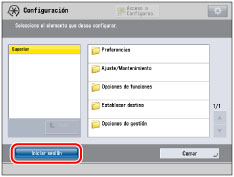
Pulse [Iniciar sesión].
3.
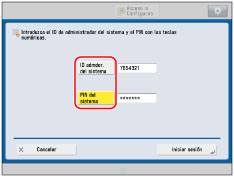
Especifique lo siguiente.
Pulse [ID admdor. del sistema] → introduzca el ID de departamento.
Pulse [PIN del sistema] → introduzca el PIN.
NOTA |
Cuando termine la operación, pulse [Log Out] o  (Log In/Out) en el panel de control para cerrar la sesión. (Log In/Out) en el panel de control para cerrar la sesión.Para volver a la pantalla Menú principal, pulse  . . |
4.
Pulse [Iniciar sesión].
Iniciar sesión en el equipo con la IU remota
Puede iniciar sesión como administrador si accede al equipo utilizando la IU remota.
1.
Inicie el navegador web.
2.
Introduzca la siguiente URL en <Dirección>.
http://<Dirección IP de imagePRESS Server>
3.
Haga clic en [Iniciar Remote UI] en la pantalla Herramientas de Internet.
4.
Seleccione [Modo de administrador del sistema] → introduzca <ID de admdor. del sistema:> y <PIN del administrador del sistema:> → haga clic en [Iniciar sesión].
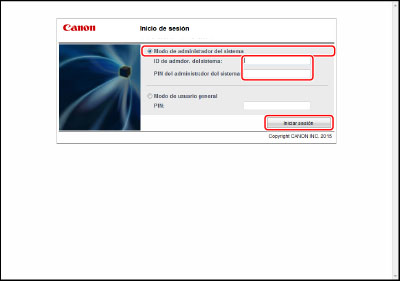
Cuando termine la operación, pulse [Finalizar sesión] para cerrar la sesión.
