Aceptar trabajos de copia e impresión en blanco y negro sin introducir un ID de departamento
Cuando la Gestión de ID de departamentos esté establecida, podrá disponer el equipo para aceptar trabajos de impresión en blanco y negro cuando no se introduzca un ID de departamento y un PIN.
1.
Pulse  .
.
.2.
Pulse [Opciones de gestión] → [Gestión de usuarios] → [Gestión de ID de departamentos].
3.
Permita solamente trabajos de copia e impresión en blanco y negro.
Pulse [Sí].
Pulse [Sí] → [Aceptar].
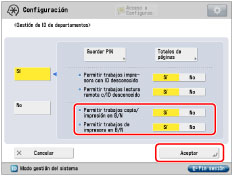
Desactive <Permitir trabajos copia/ impresión en B/N> para que no se muestre [Copia/Impresión en negro] en la pantalla para introducción del ID de departamento y el PIN.
Desactive <Permitir trabajos de impresora en B/N> para rechazar los trabajos de impresión en blanco y negro procedentes de controladores de impresora que no admitan la gestión de ID de departamentos.
Si activa <Permitir trabajos copia/ impresión en B/N>, [Copia/Impresión en negro] aparecerá en la pantalla para introducir el ID de departamento y el PIN.
Pantalla de introducción de ID de departamento y PIN
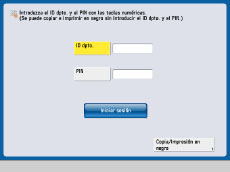
Pantalla de configuración de tarjeta de control
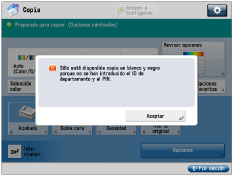
Si pulsa [Copia/Impresión en negro] para iniciar sesión mientras [Permitir trabajos copia/ impresión en B/N] esté activado, en la pantalla Funciones básicas de copia aparecerá un mensaje indicando que sólo es posible la copia en blanco y negro.
Cuando haga copias en color, después de finalizar sesión, introduzca el ID de departamento y el PIN.
Cuando intente copiar en color, aparecerá la pantalla siguiente:
NOTA |
Si activa <Permitir trabajos impre- sora con ID desconocido>, se aceptarán todos los trabajos de impresión. Por lo tanto, la opción Permitir trabajos de impresora en negro se ignorará. Si desea utilizar funciones que no sean de copia/impresión en el modo Negro, tales como copia/impresión en el modo Auto (Color/Negro) para [Selección color], lectura y guardado en buzón, o lectura y envío, tendrá que introducir el ID de departamento y la contraseña. |